Quản lý Biểu mẫu (Templates)
Tính năng Quản lý Biểu mẫu là một phần mở rộng nâng cao của Ngân hàng Dữ liệu số. Nó cho phép bạn biến các tài liệu Word (.docx) thông thường thành các biểu mẫu thông minh, tự động trích xuất các biến (placeholder) để tự động hóa quá trình điền thông tin và sinh tài liệu hàng loạt (Mail Merge).
1. Giao diện Danh sách Biểu mẫu
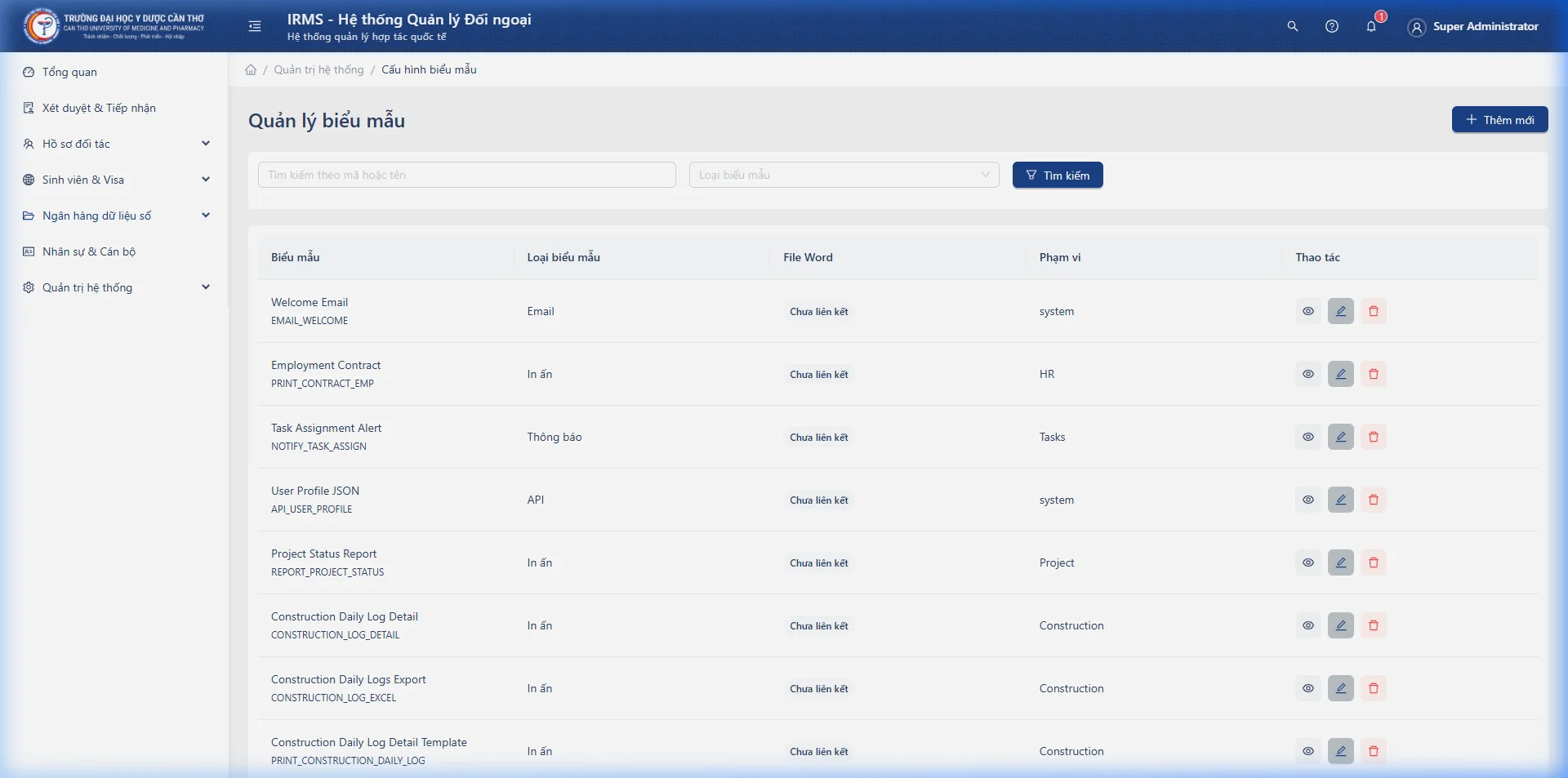
Giao diện danh sách hiển thị tất cả các biểu mẫu đã được tạo trên hệ thống, bao gồm các thông tin:
| Cột | Mô tả |
|---|---|
| Mã & Tên biểu mẫu | Mã định danh duy nhất (ví dụ: BM-HD-001) và tên hiển thị do người dùng đặt. |
| Tài liệu gốc | Tên của tài liệu Word (.docx) đang được dùng làm khung biểu mẫu. |
| Số lượng biến | Số lượng biến (trường thông tin cần điền) đã được hệ thống tự động nhận diện từ tài liệu gốc. |
| Mô tả | Ghi chú tóm tắt về mục đích sử dụng biểu mẫu. |
| Ngày tạo | Thời gian biểu mẫu được tạo trên hệ thống. |
| Thao tác | Các hành động cấu hình (Sửa) và Tải biểu mẫu. |
Các thao tác trên danh sách
- Tìm kiếm: Có thể tìm kiếm theo tên biểu mẫu, mã biểu mẫu hoặc tên tài liệu gốc thông qua ô tìm kiếm chung hoặc bộ lọc ở tiêu đề cột.
- Làm mới: Nút tải lại danh sách.
- Thêm mới: Nút mở giao diện tạo biểu mẫu mới (ở góc trên bên phải).
2. Tạo hoặc Cập nhật Biểu mẫu
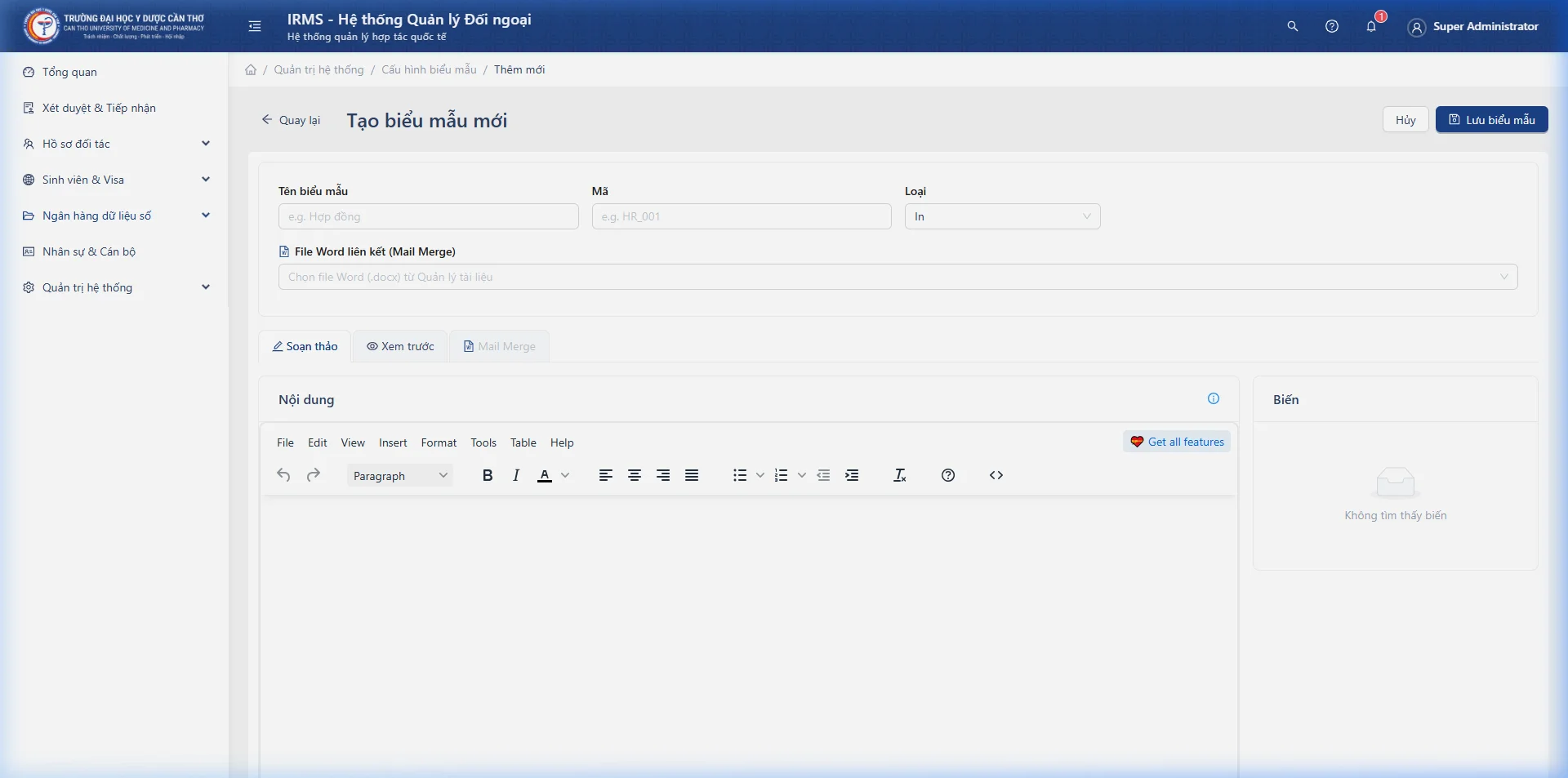
Để tạo biểu mẫu mới, nhấn nút "Thêm mới" trên danh sách. Để cập nhật biểu mẫu hiện có, chọn icon Bút chì (Sửa) trên dòng tương ứng.
2.1. Yêu cầu định dạng tệp
Để hệ thống có thể nhận diện biến, tài liệu gốc phải là tệp Microsoft Word (.docx) và các biến phải được định dạng theo một trong các chuẩn (ví dụ: ${Ten_Bien}, thẻ merge field, v.v.).
2.2. Các bước cấu hình
- Chọn Tài liệu gốc: Sử dụng ô dropdown tìm kiếm liên kết để chọn một tài liệu Word (.docx) đã được tải lên từ "Kho tài liệu". Hệ thống sẽ sử dụng thanh tìm kiếm trực tiếp (API) để tối ưu thời gian tải dữ liệu.
- Nhập Mã biểu mẫu (Bắt buộc): Mã định danh viết liền không dấu, ví dụ:
HDLD-2023. Hệ thống tự động kiểm tra tính duy nhất. - Nhập Tên biểu mẫu (Bắt buộc): Tên dễ hiểu cho người dùng, ví dụ: "Hợp đồng Lao động tiêu chuẩn".
- Mô tả: (Tùy chọn) Ghi chú, hướng dẫn thêm về ngữ cảnh sử dụng.
- Nhận diện biến: Khi bạn chọn một tài liệu gốc (ở bước 1), hệ thống sẽ tự động phân tích nội dung và hiển thị danh sách các biến trong bảng "Cấu hình Biến (Variables)".
2.3. Cấu hình các biến (Variables)
Bảng cấu hình biến hiển thị tất cả các placeholder đã quét được. Đối với mỗi biến, bạn có thể thiết lập:
- Tên tham số (Parameter Name): Tên gốc trích xuất từ tài liệu (Không thể sửa).
- Nhãn hiển thị (UI Label): Tên dễ đọc mà người dùng sẽ thấy khi mở form điền thông tin (ví dụ: "Họ và Tên Nhân Viên").
- Kiểu dữ liệu (Data Type): Định dạng dữ liệu mong muốn (Văn bản, Số, Ngày tháng, Hình ảnh).
- Mặc định (Default Value): Giá trị tự động điền sẵn nếu có.
Sau khi hoàn tất cấu hình, nhấn "Lưu thay đổi".
(Lưu ý: Nếu một biểu mẫu trùng với tài liệu đã được gán trước đó, hệ thống sẽ cảnh báo "Tài liệu này đã có biểu mẫu khác" và ngăn chặn tạo mới).
3. Sinh tài liệu từ Biểu mẫu (Mail Merge)
Người dùng có thể sinh (generate) một tài liệu hoàn chỉnh từ biểu mẫu đã lập:
- Tại danh sách biểu mẫu, nhấn vào icon "Tải biểu mẫu" (biểu tượng tải xuống màu cam) trên dòng biểu mẫu tương ứng.
- Cửa sổ Mail Merge sẽ mở ra, hiển thị một form nhập liệu chứa tất cả các trường thông tin (tương ứng với "Nhãn hiển thị" đã cấu hình).
- Nhập giá trị cho các biến này.
- Nhấn "Tải xuống".
- Hệ thống sẽ kết hợp tài liệu Word gốc với thông tin vừa nhập để tạo ra tệp
.docxcuối cùng và tải trực tiếp về thiết bị của bạn.