Kho tài liệu
Kho tài liệu là nơi quản lý tập trung toàn bộ tài liệu điện tử trong hệ thống IRMS. Tại đây, bạn có thể tải lên, phân loại, phân quyền, gắn nhãn, phê duyệt xuất bản và tải xuống tài liệu. Hệ thống hỗ trợ nhiều định dạng phổ biến: PDF, Word, Excel, PowerPoint, hình ảnh, video, v.v.
1. Giao diện Danh sách Tài liệu

1.1. Thanh Thống kê
Ở đầu trang hiển thị các thẻ chỉ số thời gian thực:
| Chỉ số | Ý nghĩa |
|---|---|
| Tổng tài liệu | Tổng số tài liệu đang có trên hệ thống |
| Đã xuất bản | Tài liệu đã qua phê duyệt và được công bố chính thức |
| Bản nháp | Tài liệu mới tạo, chưa gửi phê duyệt |
| Chưa phân loại | Tài liệu chưa được gán vào danh mục nào |
| Sắp hết hạn | Tài liệu có ngày hết hạn sắp đến |
| Đã hết hạn | Tài liệu đã vượt quá ngày hết hạn |
| Chính sách | Số tài liệu thuộc loại "Chính sách" (Policy) |
| Tổng dung lượng | Tổng kích thước lưu trữ của tất cả tài liệu |
1.2. Cây Danh mục (Panel bên trái)
Panel bên trái chia làm 2 tab:
Tab "Hệ thống"
Hiển thị hệ thống danh mục dạng cây thư mục do quản trị viên thiết lập. Mỗi danh mục hiển thị số lượng tài liệu bên cạnh tên.
Các thao tác trên cây danh mục:
| Thao tác | Cách thực hiện |
|---|---|
| Lọc tài liệu theo danh mục | Nhấn vào tên danh mục → bảng bên phải tự động lọc |
| Tìm kiếm danh mục | Gõ tên vào ô tìm kiếm phía trên cây (hỗ trợ tiếng Việt không dấu) |
| Thêm danh mục gốc | Nhấn nút ➕ bên cạnh ô tìm kiếm |
| Thêm danh mục con | Di chuột vào danh mục cha → nhấn icon ☰ → chọn "Thêm danh mục con" |
| Sửa danh mục | Di chuột vào danh mục → nhấn icon ☰ → chọn "Chỉnh sửa" |
| Xóa danh mục | Di chuột vào danh mục → nhấn icon ☰ → chọn "Xóa" |
| Xem tất cả | Nhấn nút 🔄 để bỏ bộ lọc, hiển thị toàn bộ tài liệu |
Không thể xóa danh mục đang chứa tài liệu hoặc đang có danh mục con. Bạn cần di chuyển hoặc xóa toàn bộ tài liệu và danh mục con bên trong trước.
Tab "Của tôi"
Hiển thị thư mục cá nhân của người dùng hiện tại. Đây là nơi bạn tạo các thư mục riêng để tổ chức tài liệu theo cách của mình bằng cơ chế Shortcut — tạo liên kết tắt đến tài liệu hệ thống mà không di chuyển tài liệu gốc.
Các thao tác trên thư mục cá nhân:
- Tạo thư mục mới: Nhấn nút "Tạo thư mục" ở trên cùng.
- Chọn thư mục: Nhấn vào tên thư mục → xem danh sách shortcut bên phải.
- Sắp xếp thư mục: Kéo thả để thay đổi thứ tự.
1.3. Bảng Tài liệu (Panel bên phải)
Bảng tài liệu hiển thị danh sách với các cột sau:
| Cột | Mô tả |
|---|---|
| Tài liệu | Tên tài liệu, icon định dạng file, người tải lên, danh mục, ngày tạo, dung lượng, và nhãn (tag) |
| Loại TL | Phân loại tài liệu: Văn bản, Biểu mẫu, Hợp đồng, Chính sách, Báo cáo, Chứng nhận, v.v. |
| Bảo mật | Mức độ bảo mật: Công khai / Nội bộ / Bảo mật / Hạn chế |
| Trạng thái | Vòng đời tài liệu: Bản nháp → Đang xem xét → Đã phê duyệt → Đã xuất bản |
| Ngày hết hạn | Ngày tài liệu hết hiệu lực (nếu có) |
| Thao tác | Xem, Sửa, Xóa, và menu mở rộng (⋯) |
Chế độ hiển thị: Có thể chuyển đổi giữa Dạng bảng (mặc định) và Dạng lưới bằng 2 nút ở góc trên bên phải.
Bộ lọc nâng cao: Nhấn vào tiêu đề cột để truy cập bộ lọc:
- Tài liệu: Tìm kiếm theo tên
- Loại TL: Lọc theo loại tài liệu
- Bảo mật: Lọc theo mức bảo mật
- Trạng thái: Lọc theo trạng thái
- Ngày hết hạn: Lọc theo khoảng thời gian
2. Thêm Tài liệu Mới
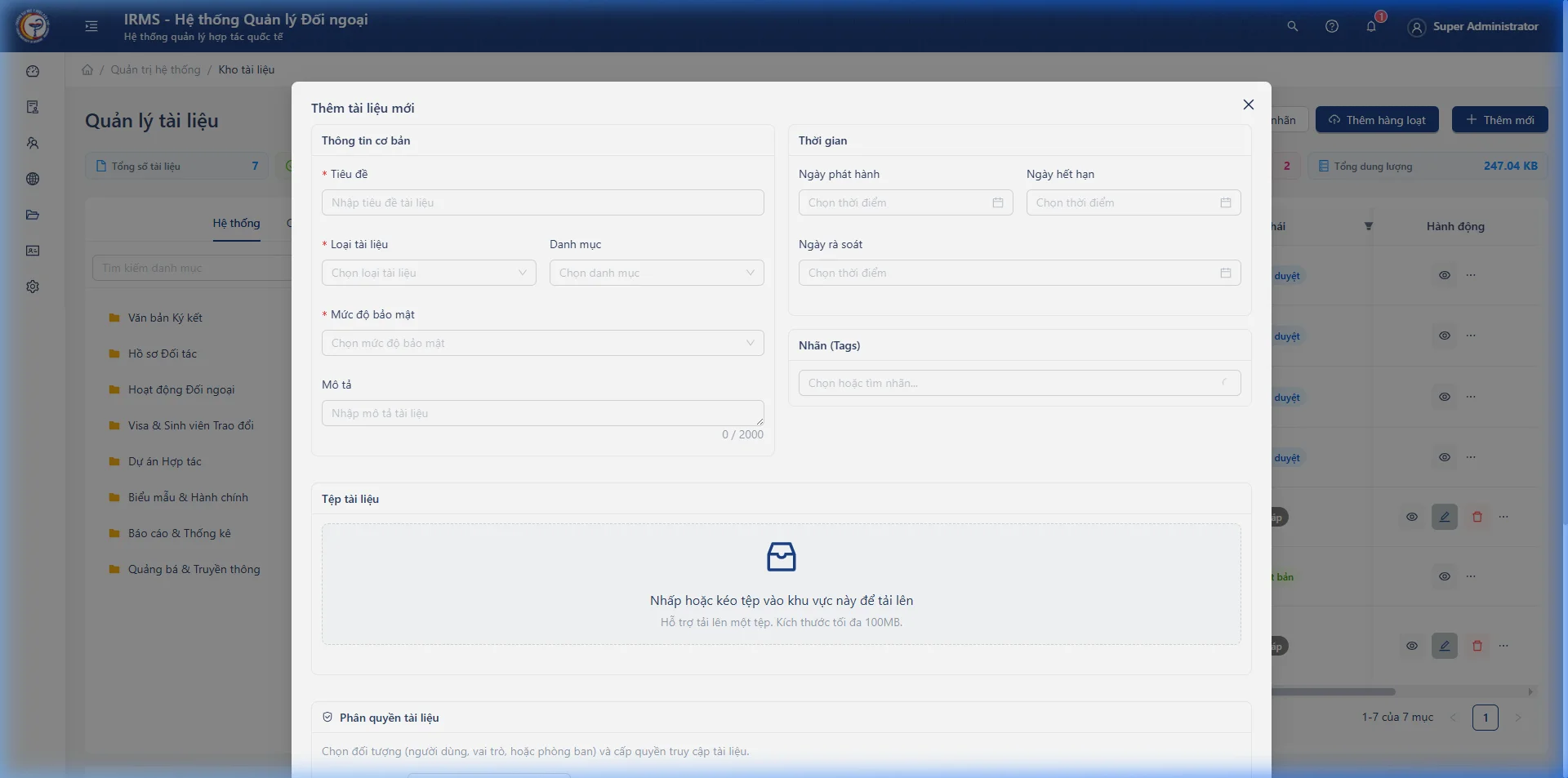
Nhấn nút "Thêm mới" ở góc trên phải để mở cửa sổ tạo tài liệu.
Giải thích các trường nhập liệu
Card "Thông tin cơ bản"
| Trường | Bắt buộc | Mô tả |
|---|---|---|
| Tiêu đề | ✅ Có | Tên hiển thị của tài liệu, tối đa 255 ký tự |
| Loại tài liệu | ✅ Có | Chọn 1 trong 13 loại: Văn bản, Biểu mẫu, Hợp đồng, Chính sách, Báo cáo, Chứng nhận, Quy trình, Hướng dẫn, Đánh giá, Kiểm toán, Đào tạo, Pháp lý, Khác |
| Danh mục | Không | Gán vào một danh mục trong cây thư mục hệ thống |
| Mức độ bảo mật | ✅ Có | Chọn 1 trong 4 mức: Công khai / Nội bộ / Bảo mật / Hạn chế |
| Mô tả | Không | Ghi chú mô tả nội dung tài liệu, tối đa 2000 ký tự |
Card "Thời gian"
| Trường | Bắt buộc | Mô tả |
|---|---|---|
| Ngày phát hành | Không | Ngày tài liệu được ban hành chính thức |
| Ngày hết hạn | Không | Ngày tài liệu hết hiệu lực — hệ thống sẽ tự động cảnh báo khi gần đến hạn |
| Ngày rà soát | Không | Ngày cần rà soát lại nội dung tài liệu |
Card "Nhãn (Tags)"
Chọn một hoặc nhiều nhãn đã được tạo sẵn để phân loại tài liệu. Nhãn hiển thị bằng màu sắc riêng, giúp nhận diện nhanh.
Card "Tệp tài liệu"
| Trường | Bắt buộc | Mô tả |
|---|---|---|
| Tệp (Khi tạo mới) | ✅ Có | Kéo thả hoặc nhấn để chọn file. Kích thước tối đa 100MB |
Định dạng hỗ trợ: PDF, Word (.doc, .docx), Excel (.xls, .xlsx), PowerPoint (.ppt, .pptx), Text, CSV, ảnh (JPG, webp, GIF), video (MP4, AVI, MOV).
Card "Phân quyền tài liệu"
Cho phép cấp quyền truy cập tài liệu khi tạo mới. Chọn loại đối tượng (Người dùng / Vai trò / Phòng ban), sau đó tick chọn đối tượng cụ thể và gán các quyền: Xem, Chỉnh sửa, Xóa, Chia sẻ, Tải xuống.
Nếu bạn đang lọc theo một danh mục ở cây bên trái, khi bấm "Thêm mới", hệ thống sẽ tự động gán sẵn danh mục đó cho tài liệu mới.
3. Tải lên Hàng loạt
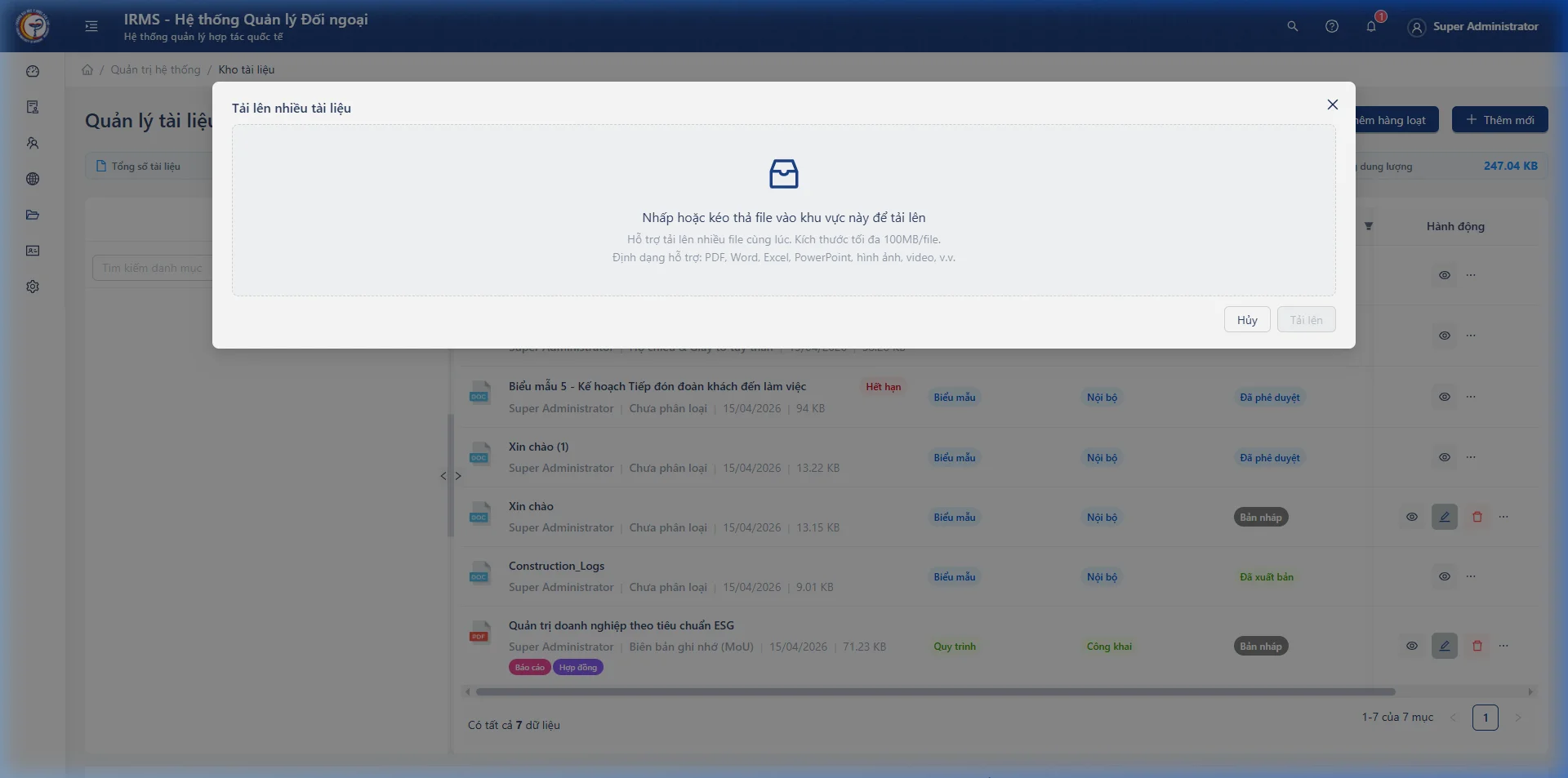
Nhấn nút "Thêm hàng loạt" (nút xanh với icon ☁) để mở cửa sổ tải nhiều tài liệu cùng lúc.
Quy trình tải lên hàng loạt
- Kéo thả hoặc nhấn để chọn nhiều file cùng lúc.
- Hệ thống tự động tạo danh sách với tiêu đề mặc định lấy từ tên file (bỏ phần đuôi mở rộng).
- Chỉnh sửa thông tin từng tài liệu trực tiếp trên bảng:
- Tiêu đề (bắt buộc)
- Loại tài liệu (bắt buộc)
- Mức độ bảo mật (bắt buộc)
- Danh mục (tùy chọn)
- Sử dụng khung "Cập nhật nhanh" để áp dụng cùng loại tài liệu, bảo mật, danh mục cho tất cả file trong một lần thao tác.
- Nhấn "Tải lên (N)" để bắt đầu upload.
Quá trình tải lên hiển thị thanh tiến trình (%) để bạn theo dõi trạng thái. Nếu một số file lỗi, hệ thống sẽ thông báo chi tiết từng file thành công/thất bại.
4. Xem Chi tiết Tài liệu
Nhấn vào nút "Xem" (icon 👁) trên bảng hoặc nhấn dòng tài liệu để mở cửa sổ chi tiết. Cửa sổ hiển thị đầy đủ:
4.1. Thông tin hiển thị
- Thẻ trạng thái: Loại tài liệu, Trạng thái, Mức bảo mật, tags trạng thái hết hạn.
- Nhãn (Tags): Danh sách nhãn đã gắn với màu sắc tương ứng.
- Mô tả: Nội dung mô tả nếu có.
- Card "Thông tin cơ bản": Danh mục, kích thước file, phiên bản, người tải lên.
- Card "Thời gian": Ngày tạo, ngày cập nhật, ngày phát hành, ngày hết hạn, ngày rà soát.
4.2. Phê duyệt & Xuất bản (tích hợp)
Ngay trong cửa sổ chi tiết, phần Phê duyệt (Approval) hiển thị trạng thái quy trình phê duyệt của tài liệu. Bạn có thể gửi yêu cầu phê duyệt hoặc xem tiến trình phê duyệt trực tiếp tại đây.
4.3. Thảo luận (Comments)
Phần Thảo luận ở cuối cửa sổ cho phép các thành viên trao đổi, bình luận về tài liệu, hỗ trợ cộng tác làm việc nhóm.
4.4. Các nút hành động trên cửa sổ chi tiết
| Nút | Điều kiện hiển thị | Chức năng |
|---|---|---|
| Xem | Có quyền đọc | Mở trình xem file trực tiếp trên trình duyệt |
| Tải xuống | Có quyền đọc | Tải file về máy |
| Chỉnh sửa | Trạng thái = Bản nháp + có quyền sửa | Mở form chỉnh sửa tài liệu |
| Phân quyền | Có quyền chia sẻ | Mở cửa sổ quản lý phân quyền |
| Nhật ký truy cập | Có quyền đọc | Xem lịch sử ai đã truy cập tài liệu |
| Xuất bản | Trạng thái = Đã phê duyệt + có quyền sửa | Xuất bản tài liệu chính thức |
| Tạo biểu mẫu | File Word (.docx) + có quyền sửa | Tạo template từ tài liệu Word |
| Tải biểu mẫu | Đã có template + có quyền đọc | Tải file Word đã điền biến |
5. Vòng đời Trạng thái Tài liệu
Mỗi tài liệu trải qua các giai đoạn sau:
Bản nháp → Đang xem xét → Đã phê duyệt → Đã xuất bản
                                              ↓
                                         Đã lưu trữ
| Trạng thái | Mã | Ý nghĩa | Thao tác khả dụng |
|---|---|---|---|
| Bản nháp | draft | Tài liệu mới tạo hoặc đang soạn thảo | Sửa, Xóa, Gửi phê duyệt |
| Đang xem xét | under_review | Đã gửi yêu cầu phê duyệt, đang chờ | Xem, Tải xuống |
| Đã phê duyệt | approved | Đã được phê duyệt nhưng chưa công bố | Xuất bản, Xem, Tải xuống |
| Đã xuất bản | published | Tài liệu chính thức, toàn hệ thống có thể truy cập | Xem, Tải xuống |
| Đã lưu trữ | archived | Tài liệu đã ngừng sử dụng, lưu trữ lâu dài | Xem |
| Đã hết hạn | expired | Tài liệu vượt quá ngày hết hạn | Xem |
Khi tài liệu ở trạng thái Đã xuất bản, Đã phê duyệt, hoặc Đang xem xét, hệ thống sẽ không cho phép chỉnh sửa hoặc xóa để đảm bảo tính toàn vẹn dữ liệu.
6. Phê duyệt & Xuất bản
6.1. Gửi yêu cầu phê duyệt
Với tài liệu ở trạng thái Bản nháp, bạn có thể gửi yêu cầu phê duyệt:
- Nhấn nút ⋯ (More actions) trên dòng tài liệu trong bảng.
- Chọn "Phê duyệt xuất bản".
- Cửa sổ yêu cầu phê duyệt mở ra → chọn quy trình phê duyệt → nhấn "Gửi".
- Trạng thái tài liệu chuyển sang Đang xem xét.
6.2. Xem tiến trình phê duyệt
Khi tài liệu đang trong quy trình phê duyệt:
- Nhấn ⋯ → "Xem yêu cầu phê duyệt" để mở panel chi tiết.
- Panel hiển thị: quy trình, các bước đã qua, người phê duyệt, lịch sử hành động.
6.3. Xuất bản tài liệu
Sau khi tài liệu được phê duyệt (trạng thái = Đã phê duyệt):
- Nhấn nút "Xuất bản" (nút xanh lá) trên cửa sổ chi tiết hoặc từ menu ⋯.
- Xác nhận trong hộp thoại → tài liệu chuyển sang Đã xuất bản.
7. Phân quyền Tài liệu
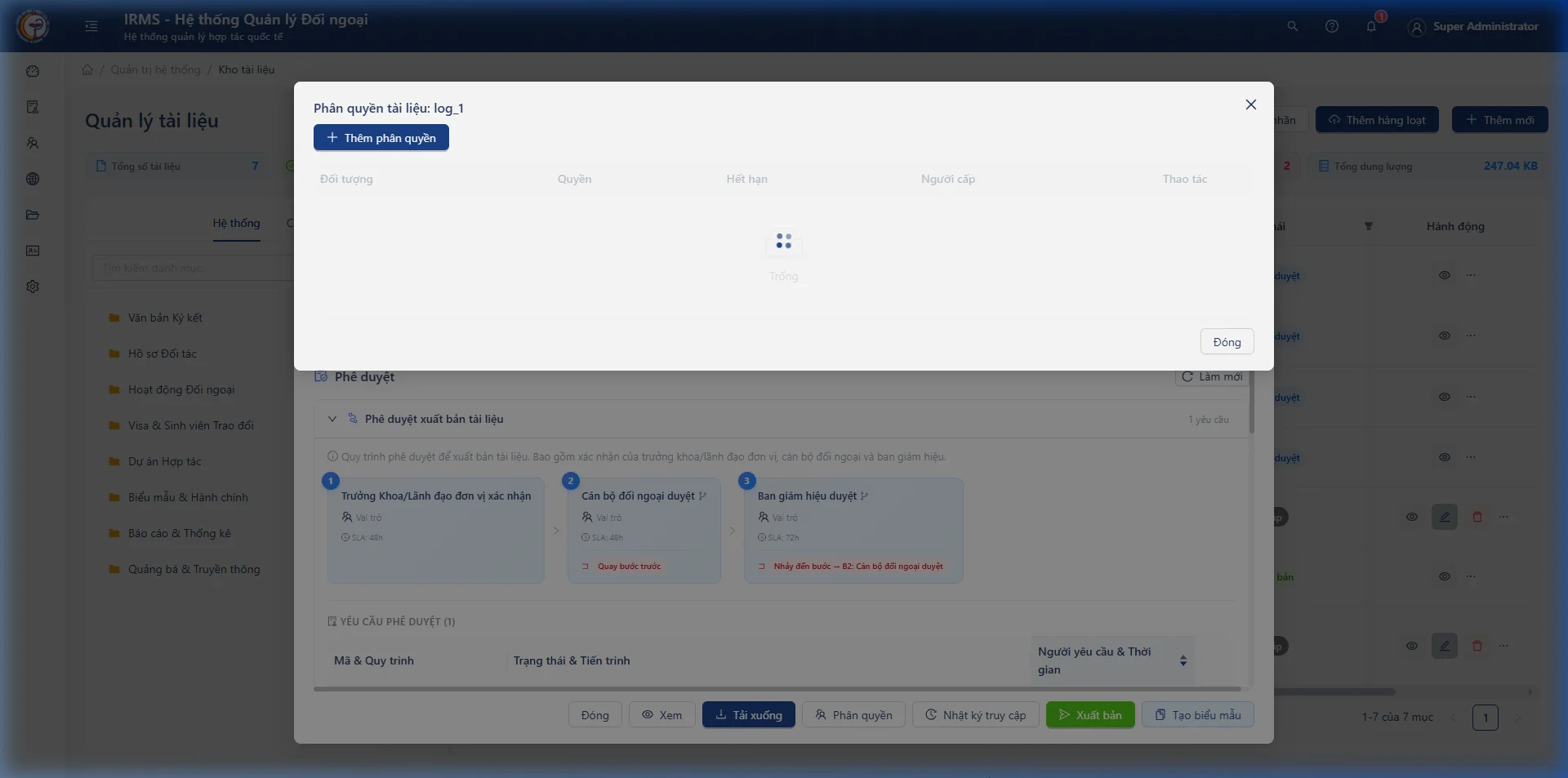
Nhấn nút "Phân quyền" trên cửa sổ chi tiết hoặc từ menu ⋯ trên bảng để mở cửa sổ quản lý quyền truy cập.
7.1. Thêm phân quyền mới
- Nhấn "Thêm phân quyền".
- Chọn Loại đối tượng: Người dùng / Vai trò / Phòng ban.
- Chọn Đối tượng cụ thể từ danh sách.
- Tick chọn Quyền: Xem, Chỉnh sửa, Xóa, Chia sẻ, Tải xuống.
- (Tùy chọn) Đặt Ngày hết hạn quyền.
- Nhấn "Thêm".
7.2. Các loại quyền
| Quyền | Mã | Ý nghĩa |
|---|---|---|
| Xem | read | Xem nội dung tài liệu |
| Chỉnh sửa | write | Sửa thông tin tài liệu |
| Xóa | delete | Xóa tài liệu |
| Chia sẻ | share | Chia sẻ tài liệu cho người khác |
| Tải xuống | download | Tải file về máy |
7.3. Mức độ bảo mật
| Mức | Mã | Ý nghĩa |
|---|---|---|
| 🟢 Công khai | public | Có thể chia sẻ công khai |
| 🔵 Nội bộ | internal | Chỉ dành cho nhân viên nội bộ |
| 🟡 Bảo mật | confidential | Chỉ những người được ủy quyền |
| 🔴 Hạn chế | restricted | Hạn chế cao nhất, chỉ ban lãnh đạo |
8. Quản lý Nhãn (Tags)
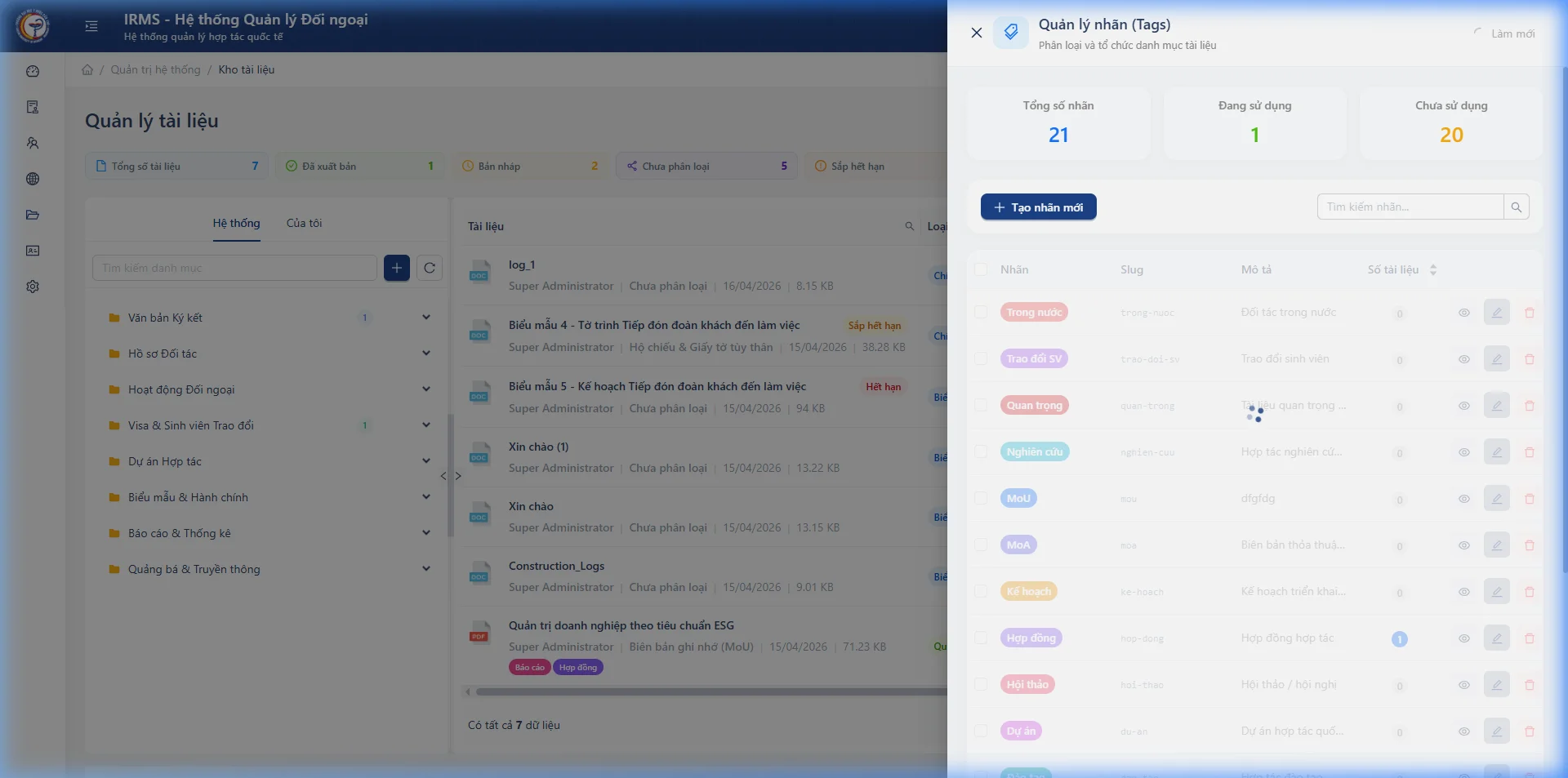
Nhấn nút "Quản lý nhãn" trên thanh công cụ để mở bảng quản lý nhãn dạng Drawer (bên phải).
8.1. Tổng quan Nhãn
Phía trên hiển thị 3 thẻ thống kê:
- Tổng số nhãn: Tổng nhãn trên hệ thống.
- Đang sử dụng: Số nhãn đang gắn cho ít nhất 1 tài liệu.
- Chưa sử dụng: Số nhãn chưa được gắn cho tài liệu nào.
8.2. Tạo nhãn mới
- Nhấn "Tạo nhãn mới".
- Nhập Tên nhãn (bắt buộc, tối đa 50 ký tự).
- Nhập Mô tả (tùy chọn).
- Chọn Màu sắc từ bảng màu preset hoặc tùy chỉnh qua color picker.
- Nhấn "Tạo nhãn".
8.3. Gộp nhãn
Khi có nhãn trùng lặp hoặc tương tự:
- Tick chọn ít nhất 2 nhãn trên bảng.
- Nhấn "Gộp (N)".
- Chọn Nhãn đích (nhãn sẽ được giữ lại).
- Nhấn "Gộp nhãn" → tất cả tài liệu từ nhãn nguồn chuyển sang nhãn đích, nhãn nguồn bị xóa.
Tick chọn nhiều nhãn → nhấn "Xóa (N)" để xóa hàng loạt. Các tài liệu đã gắn nhãn này sẽ bị gỡ nhãn.
9. Thư mục Cá nhân & Shortcut
9.1. Thư mục cá nhân
Trong tab "Của tôi" ở panel bên trái, bạn có thể tạo các thư mục riêng để tổ chức tài liệu theo phong cách cá nhân mà không ảnh hưởng đến cây danh mục hệ thống.
9.2. Tạo Shortcut
Shortcut là liên kết tắt đến tài liệu gốc trong hệ thống. Để tạo shortcut:
- Trên bảng danh sách tài liệu, nhấn ⋯ trên dòng tài liệu mong muốn.
- Chọn "Tạo shortcut".
- Chọn thư mục cá nhân đích.
- Nhấn xác nhận.
Shortcut chỉ tạo liên kết — không nhân đôi dung lượng lưu trữ. Khi tài liệu gốc được cập nhật, shortcut vẫn trỏ đến phiên bản mới nhất.
10. Biểu mẫu (Template) & Mail Merge
10.1. Tạo Biểu mẫu từ tài liệu Word
Với tài liệu Word (.docx), bạn có thể biến nó thành biểu mẫu thông minh — tự động phát hiện các placeholder (biến) trong file để người dùng điền giá trị và sinh tài liệu mới.
- Mở cửa sổ chi tiết tài liệu Word.
- Nhấn "Tạo biểu mẫu" (hoặc "Chỉnh sửa biểu mẫu" nếu đã có).
- Hệ thống tự động quét và liệt kê các placeholder (biến) trong file.
- Đặt tên, mô tả cho biểu mẫu.
- Nhấn "Lưu".
10.2. Tải biểu mẫu (Mail Merge)
Sau khi biểu mẫu được tạo:
- Nhấn "Tải biểu mẫu" trên cửa sổ chi tiết.
- Điền giá trị cho từng biến (placeholder).
- Nhấn "Tải xuống" → hệ thống sinh file Word mới với dữ liệu đã điền.
11. Các thao tác trên Menu mở rộng (⋯)
Trên mỗi dòng tài liệu trong bảng, nhấn nút ⋯ để truy cập menu đầy đủ:
| Thao tác | Điều kiện | Mô tả |
|---|---|---|
| Phân quyền | Có quyền chia sẻ | Mở cửa sổ quản lý phân quyền |
| Tạo biểu mẫu | File Word + có quyền sửa | Tạo/chỉnh sửa template từ file Word |
| Tải biểu mẫu | Đã có template + có quyền đọc | Tải file Word đã điền biến |
| Tạo shortcut | Luôn hiển thị | Tạo liên kết tắt trong thư mục cá nhân |
| Xuất bản | Trạng thái = Đã phê duyệt | Xuất bản tài liệu |
| Phê duyệt xuất bản | Trạng thái = Bản nháp | Gửi yêu cầu phê duyệt |
| Xem yêu cầu phê duyệt | Đang có yêu cầu phê duyệt | Xem tiến trình phê duyệt |
| Xem | Có quyền đọc | Mở cửa sổ chi tiết tài liệu |
| Sửa | Trạng thái = Bản nháp | Mở form chỉnh sửa |
| Xóa | Trạng thái = Bản nháp | Xóa tài liệu |
12. Tìm kiếm & Lọc nâng cao
Breadcrumb điều hướng
Khi chọn danh mục lọc, một thanh breadcrumb hiển thị phía trên bảng cho biết đường dẫn danh mục hiện tại (ví dụ: Tất cả > Hành chính > Công văn). Nhấn vào bất kỳ cấp nào để quay lại cấp đó.
Bộ lọc cột
| Cột | Loại bộ lọc |
|---|---|
| Tài liệu | Tìm kiếm text — nhập tên tài liệu |
| Loại tài liệu | Danh sách checkbox — chọn 1 hoặc nhiều loại |
| Bảo mật | Danh sách checkbox — chọn mức bảo mật |
| Trạng thái | Danh sách checkbox — chọn trạng thái |
| Ngày hết hạn | Khoảng ngày — chọn từ ngày đến ngày |
Bạn có thể kết hợp danh mục (cây bên trái) + bộ lọc cột (trên bảng) để thu hẹp kết quả tìm kiếm một cách hiệu quả nhất.