Quản lý Chương trình & Dự án Hợp tác
Phân hệ Chương trình & Dự án giúp Trường Đại học Y Dược Cần Thơ quản lý tập trung toàn diện các chương trình hợp tác quốc tế, các dự án tài trợ không hoàn lại, dự án nghiên cứu y sinh song phương/đa phương, và các gói hỗ trợ nâng cao năng lực y tế ký kết với đối tác.
Thông qua phân hệ này, ban giám hiệu, phòng chức năng và các khoa có thể nắm bắt chính xác tiến độ thực hiện, tình hình giải ngân ngân sách, hồ sơ pháp lý và phân công trách nhiệm triển khai giữa các đơn vị trong trường.
1. Giao diện Danh sách Chương trình & Dự án
Cán bộ truy cập menu Theo dõi Thực hiện → Chương trình & Dự án để vào màn hình quản lý tổng thể.
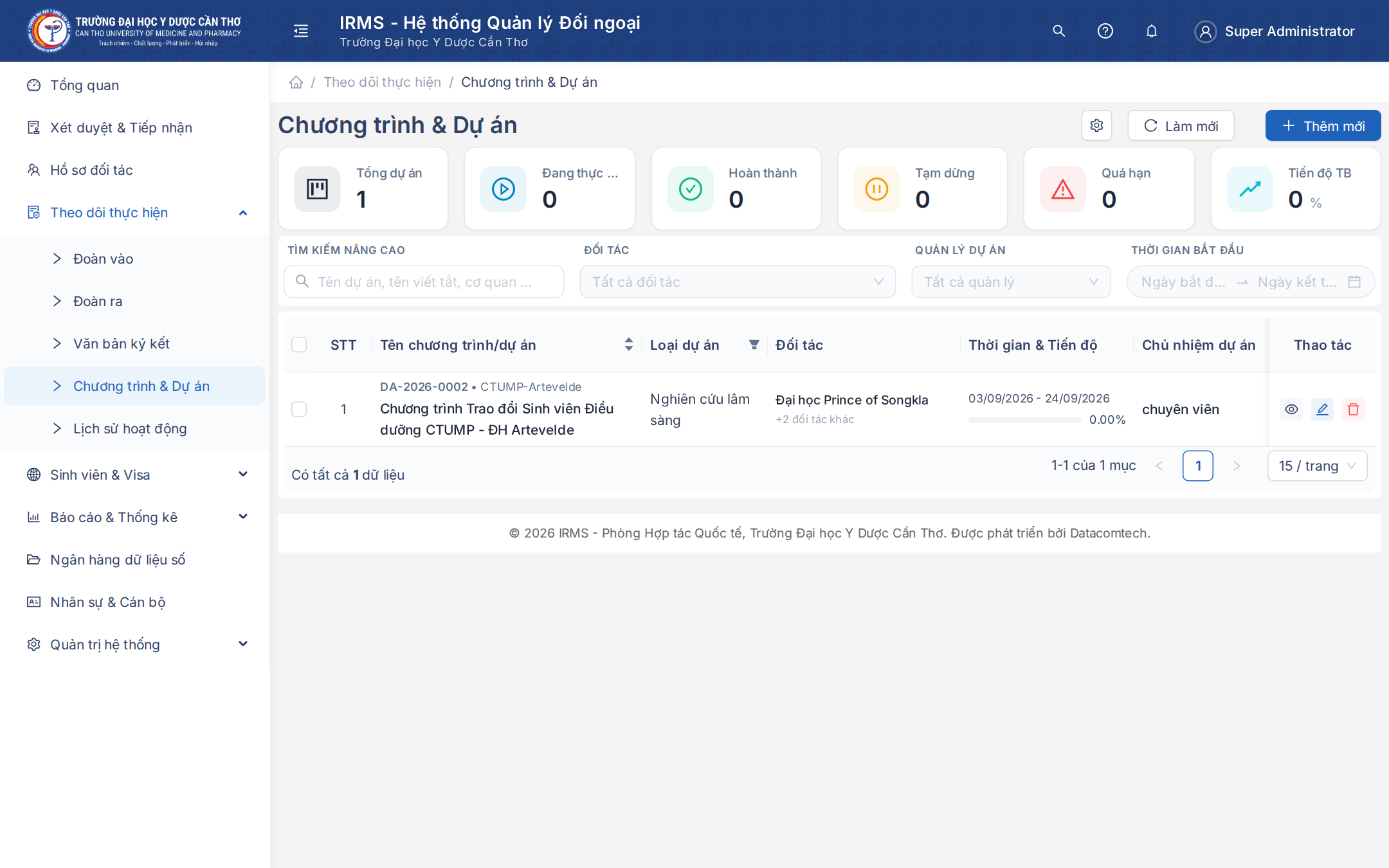
Các tính năng nổi bật trên danh sách:
- Thống kê ngân sách trực quan: Hệ thống tự động tổng hợp tổng số dự án đang triển khai, tổng nguồn vốn cam kết tài trợ và nguồn vốn đối ứng của nhà trường.
- Thanh đo Tiến độ thực hiện: Mỗi dự án hiển thị thanh phần trăm tiến độ kèm màu sắc trực quan (Xanh: đúng tiến độ; Vàng: cần chú ý; Đỏ: chậm tiến độ) giúp cán bộ dễ dàng phát hiện các dự án gặp trở ngại.
- Bộ lọc trạng thái dự án: Cho phép lọc nhanh theo các giai đoạn:
- Chuẩn bị / Đề xuất: Đang xây dựng thuyết minh và đàm phán hợp đồng tài trợ.
- Đang thực hiện: Đã ký kết thỏa thuận và đang triển khai các hạng mục hoạt động.
- Tạm dừng: Tạm ngưng do điều kiện khách quan hoặc chờ phê duyệt bổ sung vốn.
- Đã hoàn thành / Nghiệm thu: Đã hoàn tất các mốc bàn giao và kết thúc dự án.
- Lọc theo Đơn vị chủ trì: Giúp các Khoa, Trung tâm nhanh chóng lọc xem riêng các dự án do đơn vị mình đảm nhiệm.
2. Hướng dẫn Khai báo Dự án mới
Khi một dự án hợp tác được cấp thẩm quyền phê duyệt hoặc chính thức khởi động, cán bộ nhấn nút + Thêm mới để nhập thông tin vào hệ thống:
2.1 Bảng trường thông tin dự án
| Trường thông tin | Bắt buộc | Hướng dẫn cho cán bộ |
|---|---|---|
| Mã dự án | Không | Nhập mã định danh dự án nội bộ hoặc mã do nhà tài trợ cấp (Ví dụ: DA-2026-JICA-01). |
| Tên chương trình / Dự án | ✅ Có | Nhập tên đầy đủ của dự án (cả tiếng Việt và tiếng Anh nếu có). |
| Đối tác tài trợ / Hợp tác | ✅ Có | Chọn đơn vị đối tác chính tài trợ hoặc cùng liên danh thực hiện dự án. |
| Thỏa thuận ký kết liên kết | Không | Chọn văn bản thỏa thuận (MoU / MoA) làm căn cứ pháp lý triển khai dự án này. |
| Đơn vị chủ trì tiếp nhận | ✅ Có | Chọn Khoa/Phòng/Trung tâm của Trường chịu trách nhiệm chính điều phối dự án. |
| Đơn vị phối hợp thực hiện | Không | Chọn các Khoa, Bộ môn hoặc Bệnh viện trường cùng tham gia triển khai hoạt động. |
| Tổng kinh phí dự án | Không | Nhập tổng nguồn vốn dự án (chọn loại tiền tệ VNĐ, USD, EUR, JPY...). |
| Kinh phí Trường đối ứng | Không | Nhập số tiền hoặc giá trị cơ sở vật chất mà Nhà trường cam kết đối ứng (nếu có). |
| Thời gian bắt đầu & Kết thúc | ✅ Có | Chọn ngày khởi động và ngày dự kiến kết thúc/nghiệm thu toàn bộ dự án. |
| Mục tiêu & Tóm tắt nội dung | Không | Mô tả ngắn gọn kết quả dự kiến (số lượng bác sĩ được đào tạo, trang thiết bị tiếp nhận...). |
Khi khai báo dự án, nếu cán bộ chọn Thỏa thuận ký kết liên kết (MoU/MoA) tương ứng:
- Hệ thống sẽ tự động liên kết chéo dữ liệu giữa Dự án và Thỏa thuận đó.
- Khi vào xem chi tiết của Thỏa thuận MoU, cán bộ sẽ thấy ngay danh sách các Dự án cụ thể đã được hiện thực hóa từ thỏa thuận, giúp phục vụ đắc lực cho công tác báo cáo hiệu quả hợp tác quốc tế.
3. Theo dõi Chi tiết & Các mốc thực hiện (Milestones)
Nhấn vào tên dự án trong bảng danh sách để mở trang thông tin chi tiết:
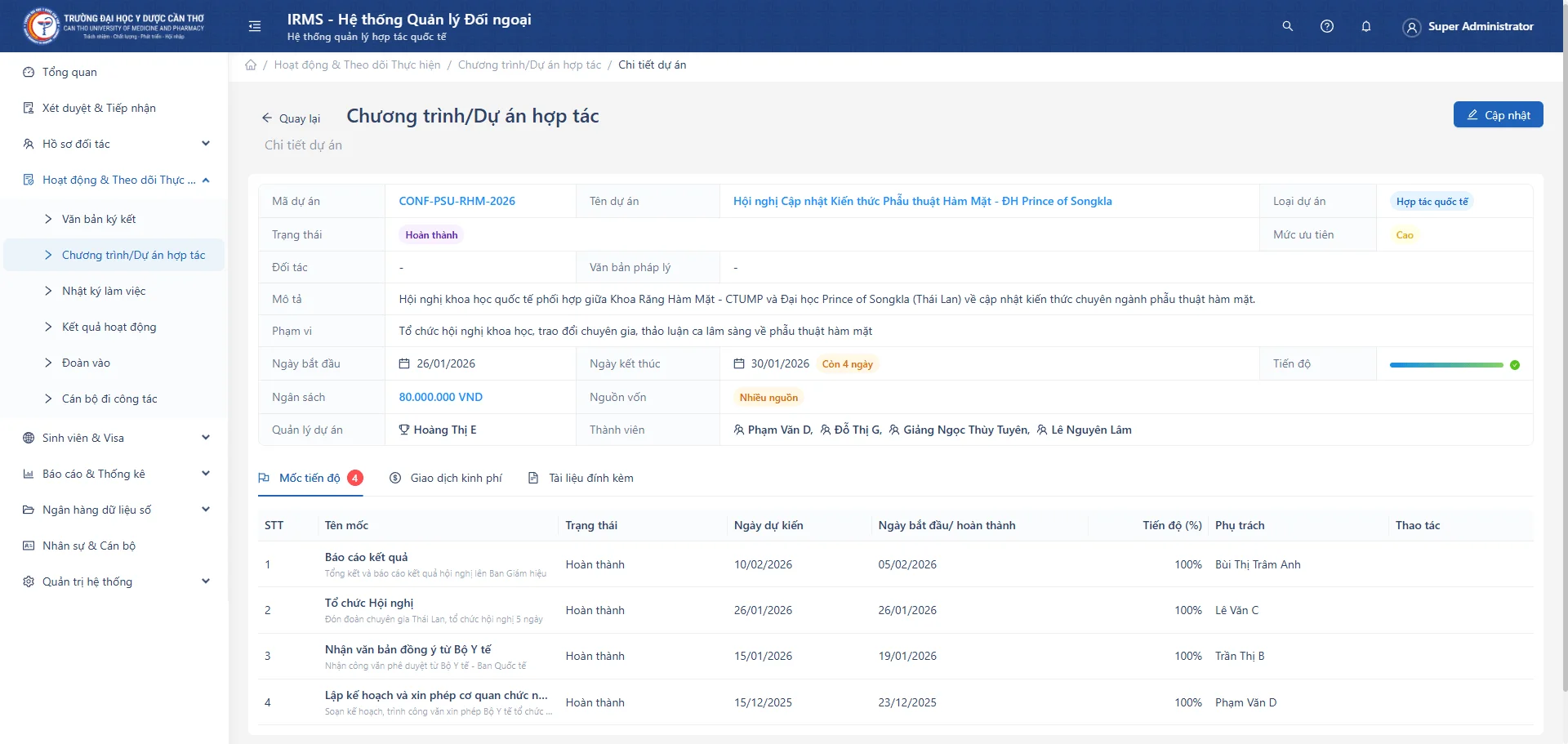
Tại đây, dự án được quản lý qua các thẻ chuyên sâu:
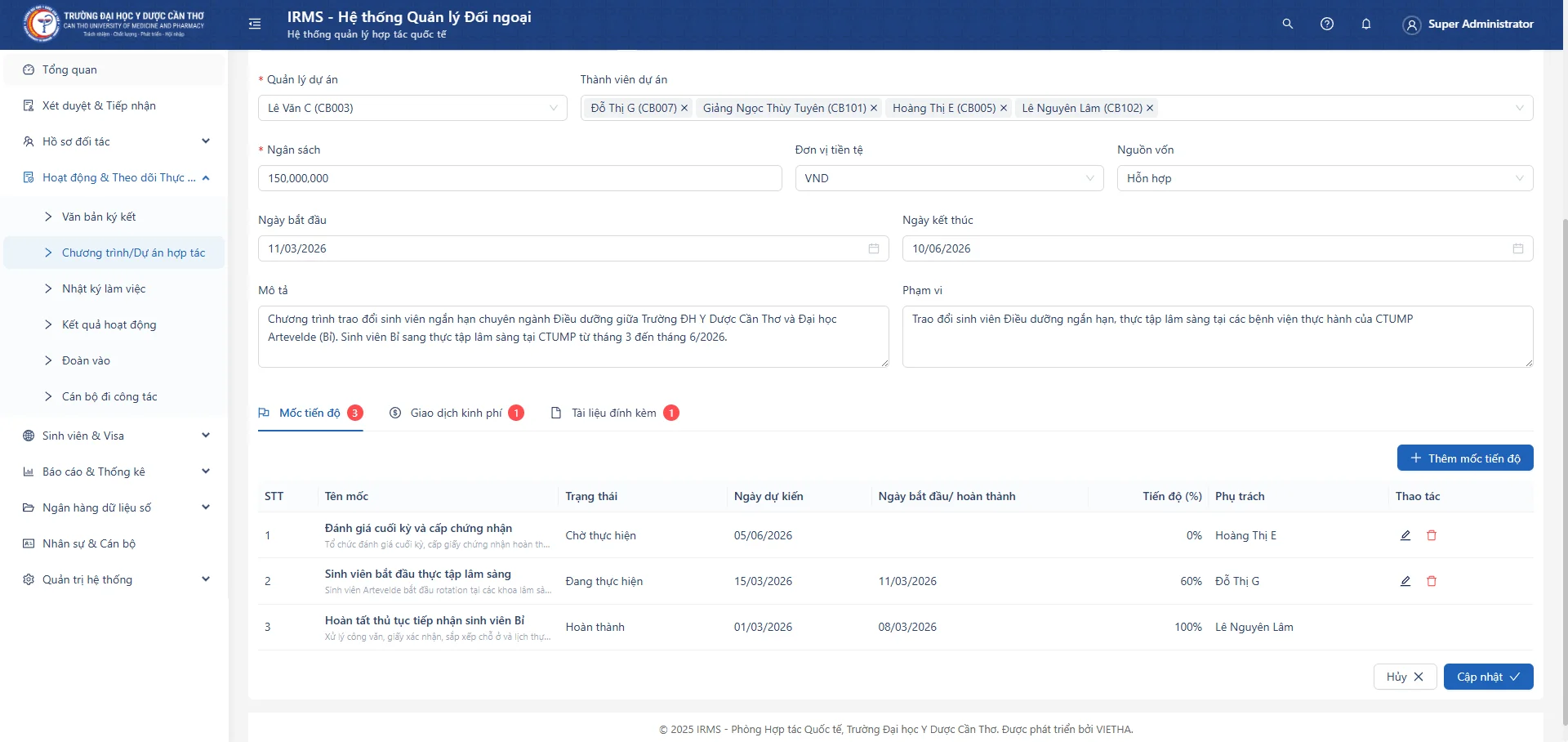
3.1 Thẻ "Các mốc thực hiện" (Milestones)
- Cho phép chia nhỏ dự án thành các giai đoạn cụ thể (Ví dụ: Giai đoạn 1: Tiếp nhận thiết bị mô phỏng; Giai đoạn 2: Khóa tập huấn chuyển giao kỹ thuật; Giai đoạn 3: Nghiệm thu bàn giao).
- Mỗi mốc có ngày hạn chót riêng, người phụ trách và trạng thái hoàn thành.
- Khi một mốc hoàn thành, cán bộ tích chọn hoàn tất và đính kèm biên bản xác nhận để hệ thống tự động cập nhật lại thanh tiến độ tổng thể của toàn dự án.
3.2 Thẻ "Quản lý Tài chính & Giải ngân"
- Ghi nhận chi tiết từng đợt giải ngân nguồn vốn từ nhà tài trợ về tài khoản của Trường.
- Theo dõi đối soát giữa kế hoạch phân bổ vốn ban đầu với số tiền thực tế đã chi tiêu cho từng hạng mục công việc.
3.3 Thẻ "Hồ sơ & Tài liệu đính kèm"
- Lưu trữ tập trung Thuyết minh dự án phê duyệt (Project Proposal / TOR).
- Quyết định thành lập Ban Quản lý dự án của Hiệu trưởng.
- Các biên bản làm việc định kỳ, báo cáo đánh giá giữa kỳ và báo cáo kết thúc dự án.
4. Báo cáo & Đánh giá Hiệu quả
Dữ liệu dự án được hệ thống tự động tổng hợp vào:
- Báo cáo Công tác Đối ngoại định kỳ: Báo cáo nhanh cho Ban Giám hiệu về tổng giá trị tài trợ quốc tế thu hút được trong năm.
- Lịch sử hợp tác của Đối tác: Khi mở hồ sơ của đối tác tài trợ trong phân hệ Hồ sơ Đối tác, dự án sẽ hiển thị tại dòng thời gian lịch sử hợp tác, giúp trường có căn cứ đàm phán thuận lợi cho các chu kỳ hợp tác tiếp theo.