Quản lý Đoàn vào
Chức năng Quản lý Đoàn vào giúp cán bộ chuyên viên dễ dàng theo dõi và lưu trữ thông tin các đoàn khách quốc tế, phái đoàn đối tác đến thăm, làm việc hoặc giao lưu tại trường. Mọi thông tin liên quan từ thông tin tổ chức, lịch trình, kinh phí, danh sách thành viên đến quà tặng lễ tân đều được quản lý tập trung và khoa học trên cùng một giao diện.
1. Giao diện Danh sách Đoàn vào
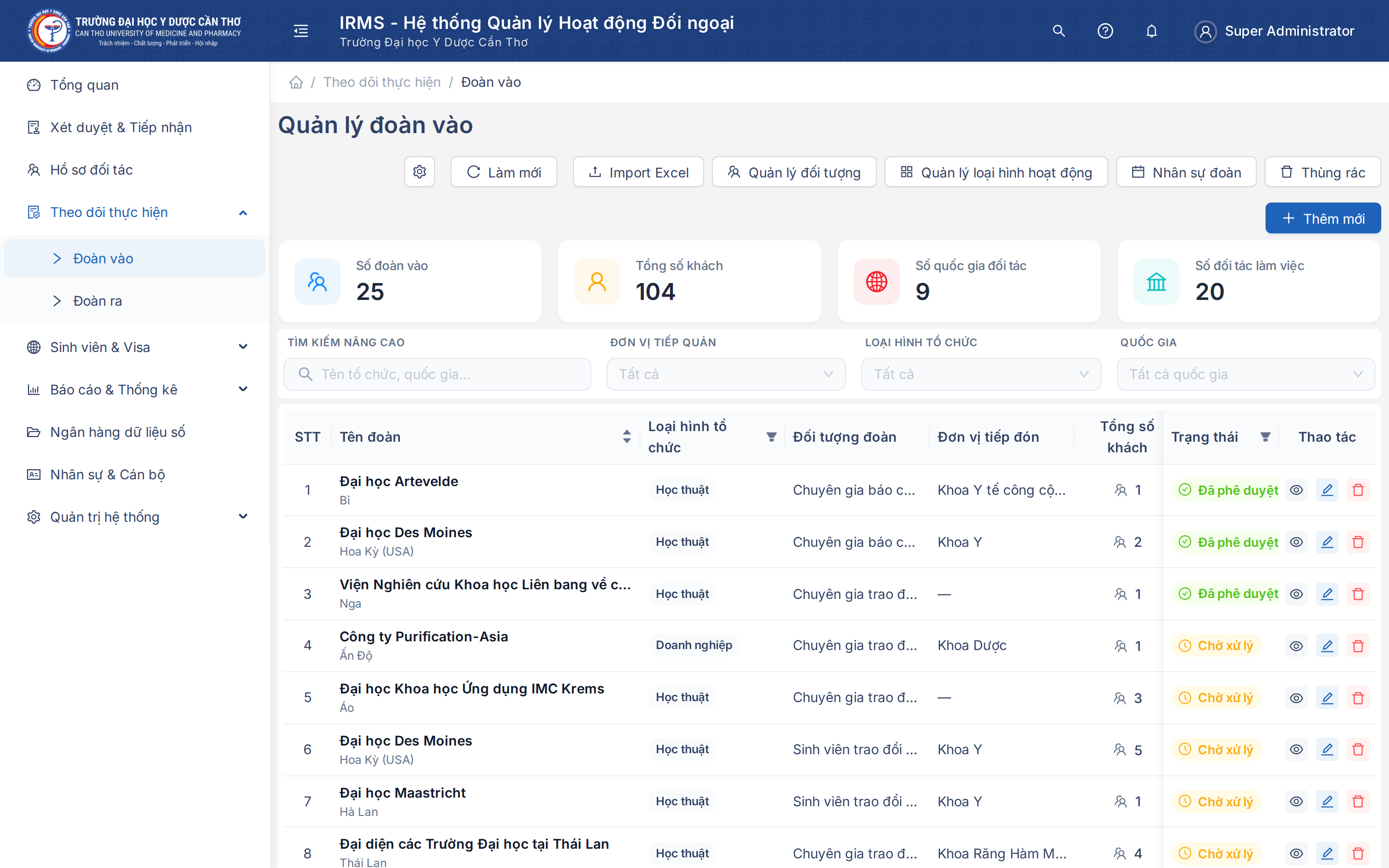
Màn hình danh sách hiển thị tổng quan tất cả các đoàn khách đã và đang đến làm việc tại trường. Tại đây, cán bộ có thể tra cứu thông tin nhanh chóng, tìm kiếm theo từng đơn vị tiếp đón hoặc theo dõi tiến trình phê duyệt hồ sơ.
Theo dõi Trạng thái hồ sơ
Tại cột Trạng thái, hệ thống giúp cán bộ nhận biết ngay tình trạng xử lý của từng hồ sơ:
- Chờ phê duyệt: Hồ sơ đã được cán bộ hoàn tất và đang trình duyệt lên Phòng Hợp tác Quốc tế. Trong thời gian chờ duyệt, hồ sơ được tạm khóa để đảm bảo tính chính xác của dữ liệu.
- Đã phê duyệt: Hồ sơ đã được Lãnh đạo/Phòng Hợp tác Quốc tế duyệt thông qua và lưu trữ chính thức.
- Từ chối: Hồ sơ chưa đạt yêu cầu và được gửi trả lại kèm lời nhắn/lý do từ người duyệt. Cán bộ chỉ cần mở lại hồ sơ, cập nhật nội dung theo phản hồi và nhấn lưu để trình duyệt lại.
Cán bộ có thể dùng ô tìm kiếm hoặc bộ lọc Đơn vị tiếp đón ở đầu trang để xem nhanh danh sách các đoàn khách do Khoa/Phòng/Trung tâm của mình chịu trách nhiệm đón tiếp.
2. Hướng dẫn Khai báo thông tin Đoàn vào
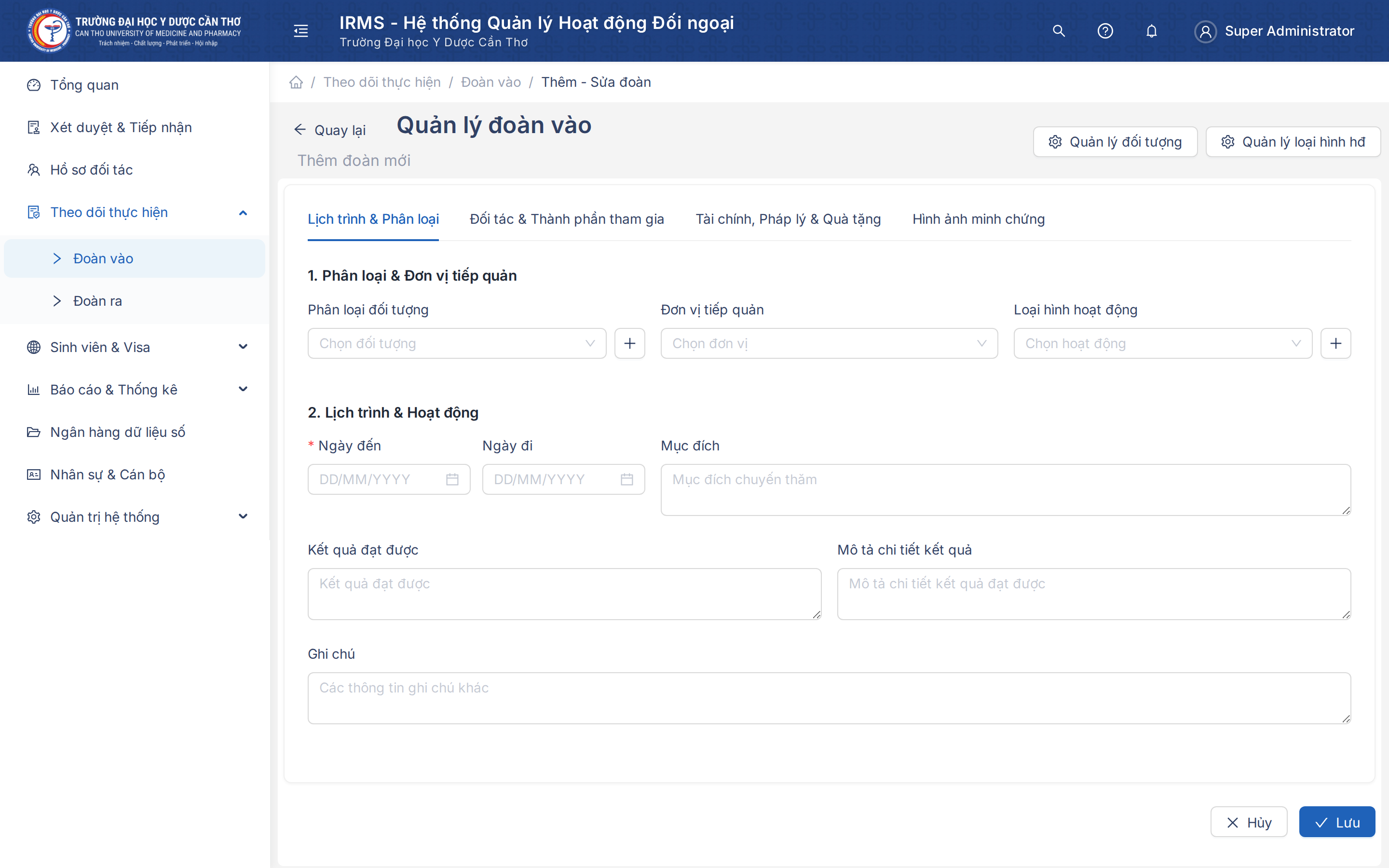
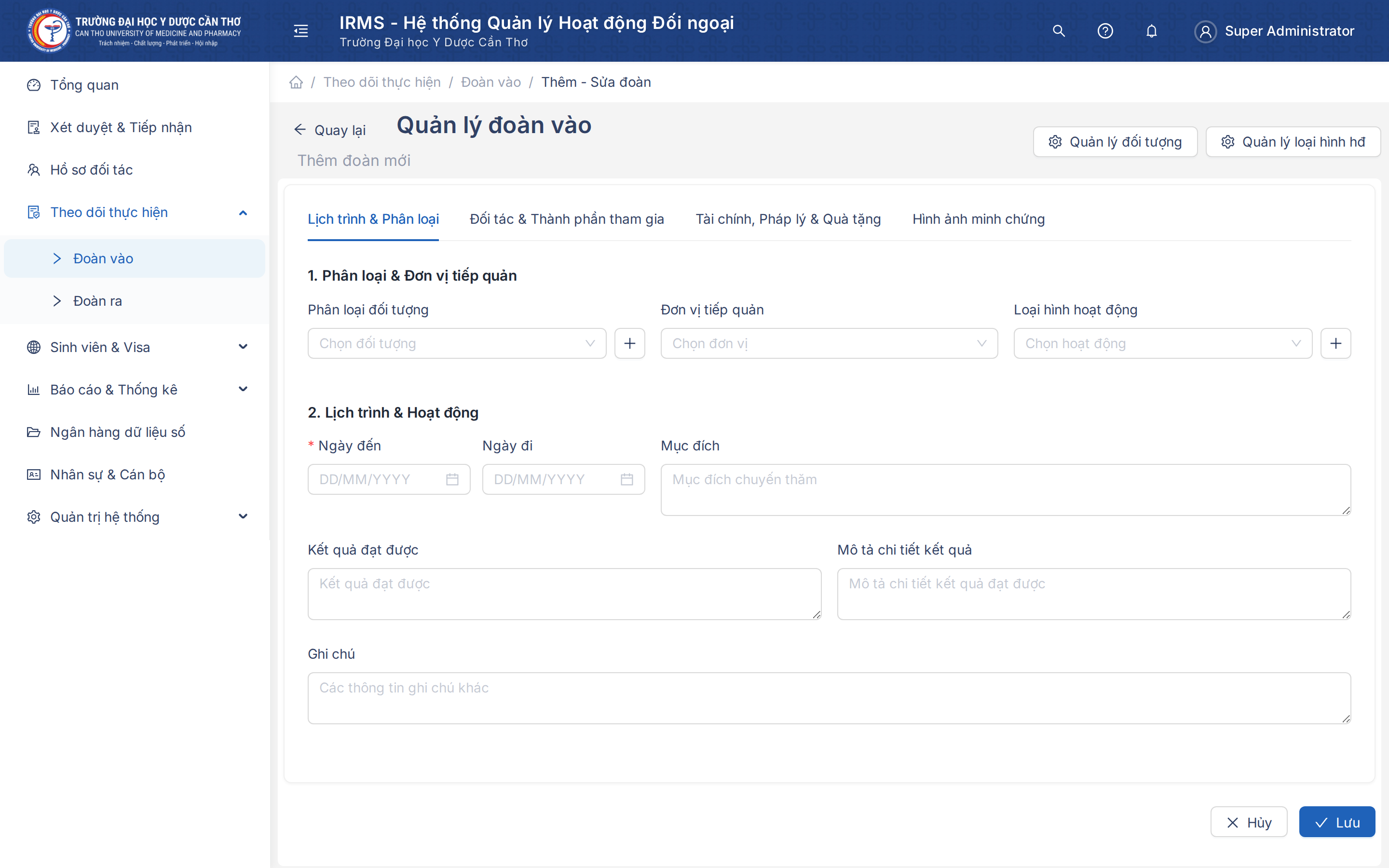
Khi tiếp nhận một đoàn khách mới, cán bộ nhấn nút + Thêm mới để mở biểu mẫu nhập liệu. Biểu mẫu được sắp xếp theo từng nhóm thông tin rất dễ nhìn và dễ thao tác.
2.1 Thông tin chung chuyến thăm
| Trường thông tin | Bắt buộc | Hướng dẫn nhập liệu cho cán bộ |
|---|---|---|
| Tên tổ chức/cơ quan | ✅ Có | Nhập tên hoặc chọn tên đơn vị/đối tác cử đoàn đến làm việc. |
| Loại hình tổ chức | ✅ Có | Chọn nhóm đối tác tương ứng (như Trường Đại học, Viện nghiên cứu, Cơ quan Nhà nước, Doanh nghiệp...). |
| Đối tượng / Loại hình | Không | Chọn mục đích chuyến thăm. Nếu chưa có mục đích phù hợp, cán bộ có thể nhấn Thêm nhanh để tạo mục mới. |
| Đơn vị tiếp quản | ✅ Có | Chọn Khoa/Phòng/Trung tâm chủ trì đón tiếp đoàn. |
| Ngày đến / Ngày đi | ✅ Đến | Chọn ngày đoàn bắt đầu đến và ngày đoàn kết thúc chuyến công tác. |
2.2 Văn bản pháp lý & Công văn
| Trường thông tin | Bắt buộc | Hướng dẫn nhập liệu cho cán bộ |
|---|---|---|
| Văn bản Kế hoạch | Không | Điền số Kế hoạch đón tiếp đã được phê duyệt. |
| Xin phép & Đồng ý của CQCN | Không | Nhập số công văn trình xin phép và số văn bản chấp thuận của Cơ quan chức năng (nếu có). |
| Quyết định & Giấy chứng nhận | Không | Nhập số Quyết định ban hành hoặc Giấy chứng nhận liên quan đến chuyến thăm. |
| Biên bản / Báo cáo | Không | Tải lên bản quét PDF/Word biên bản làm việc hoặc báo cáo tổng kết chuyến thăm. |
2.3 Quản lý Kinh phí đón tiếp
| Trường thông tin | Bắt buộc | Hướng dẫn nhập liệu cho cán bộ |
|---|---|---|
| Kinh phí Trường chi trả | Không | Nhập tổng chi phí nhà trường hỗ trợ cho đoàn (như xe đưa đón, tiệc chiêu đãi, quà tặng...). |
| Kinh phí thu lại được | Không | Nhập các khoản thu hoặc tài trợ từ phía đoàn khách (nếu có). |
| Chênh lệch Thu - Chi | Tự động | Hệ thống tự động tính số tiền chênh lệch để cán bộ dễ dàng theo dõi hiệu quả ngân sách. |
3. Khai báo Danh sách Thành viên Đoàn vào
Cán bộ có thể ghi nhận danh sách các thành viên trong đoàn khách quốc tế bằng 2 cách tiện lợi:
Cách 1: Nhập trực tiếp trên biểu mẫu Đoàn vào
Ngay trong màn hình cập nhật Đoàn vào, cán bộ nhấn nút + Thêm nhân sự để nhập thông tin từng khách:
| Trường thông tin | Bắt buộc | Hướng dẫn nhập liệu cho cán bộ |
|---|---|---|
| Họ và tên | ✅ Có | Nhập đầy đủ họ tên cán bộ/chuyên gia trong đoàn khách. |
| Giới tính & Quốc tịch | Không | Chọn giới tính và quốc tịch của thành viên. |
| Số hộ chiếu & Hạn HC | Không | Nhập số hộ chiếu và ngày hết hạn hộ chiếu phục vụ thủ tục lễ tân / đăng ký tạm trú. |
| Thông tin Visa | Không | Điền số thị thực (visa), ngày cấp và hạn visa nhập cảnh. |
| Chức danh / Học vị | Không | Nhập chức vụ hoặc học hàm học vị (GS., PGS., TS., Trưởng đoàn...). |
| Đối tượng tham gia | ✅ Có | Chọn phân loại thành viên (như Lãnh đạo, Giảng viên, Nghiên cứu viên, Sinh viên...). |
| Hợp đồng Giảng dạy | Không | Bật công tắc nếu thành viên này là Chuyên gia Quốc tế có ký hợp đồng thỉnh giảng/giảng dạy tại trường. |
| Mã Hợp đồng & File HĐ | Không | Xuất hiện khi bật Hợp đồng Giảng dạy: Điền số/mã hợp đồng và dán đường dẫn lưu trữ file hợp đồng scan. |
| Đường dẫn CV / Hồ sơ | Không | Dán liên kết hồ sơ khoa học / lý lịch trích ngang của chuyên gia (Google Drive, lưu trữ nội bộ...). |
Cách 2: Tải lên danh sách từ file Excel
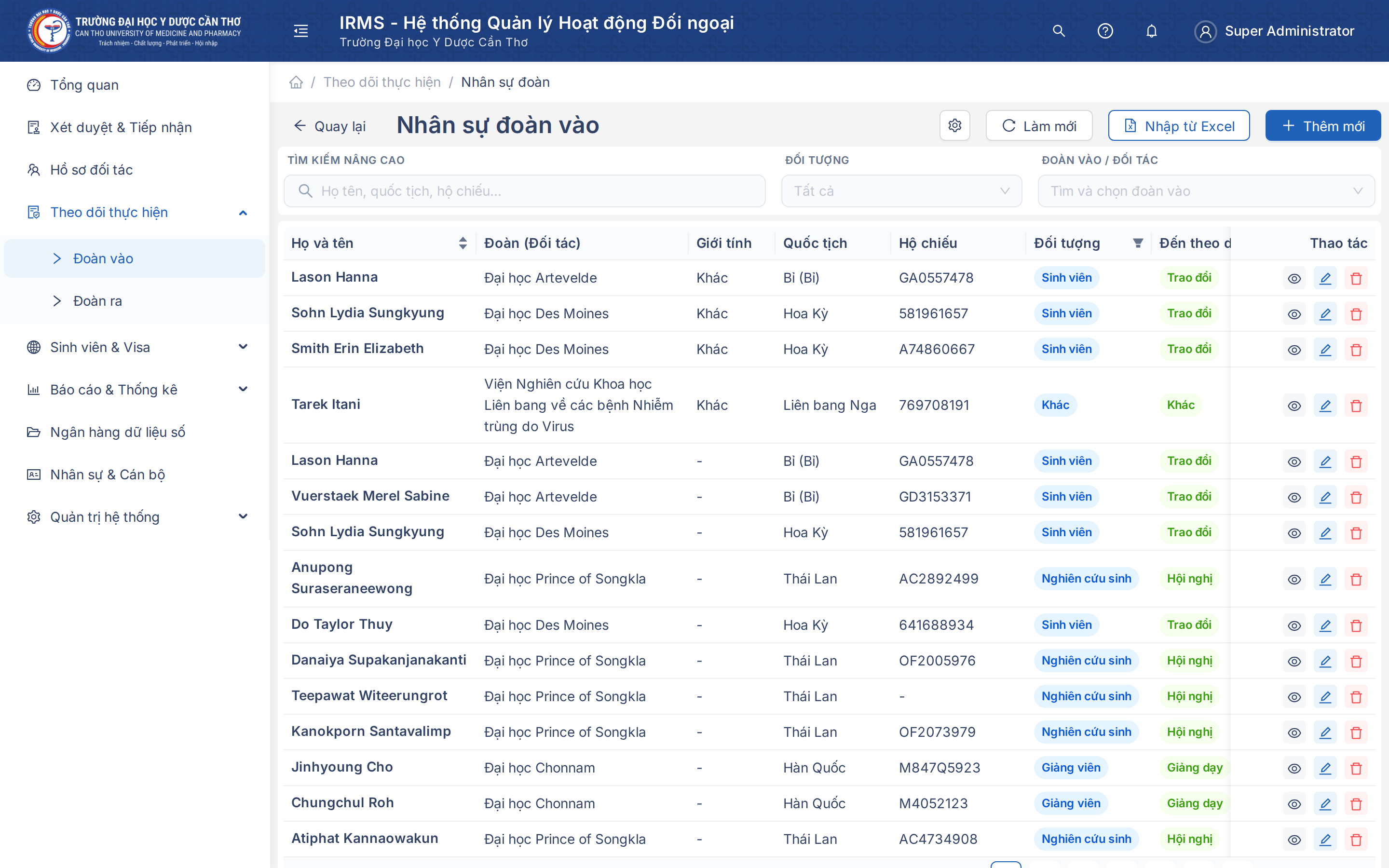
Với các đoàn khách đông thành viên (như đoàn sinh viên giao lưu, đoàn hội thảo lớn), cán bộ truy cập trang Nhân sự đoàn vào và sử dụng tính năng Nhập từ Excel để tải hàng loạt danh sách lên hệ thống trong vài giây.
3.1 Quản lý Nhân sự & Chuyên gia Mời giảng tập trung
Trang Nhân sự đoàn vào (/admin/execution-tracking/delegation-members) cung cấp cái nhìn toàn diện về tất cả cá nhân từng tham gia các đoàn vào trường:
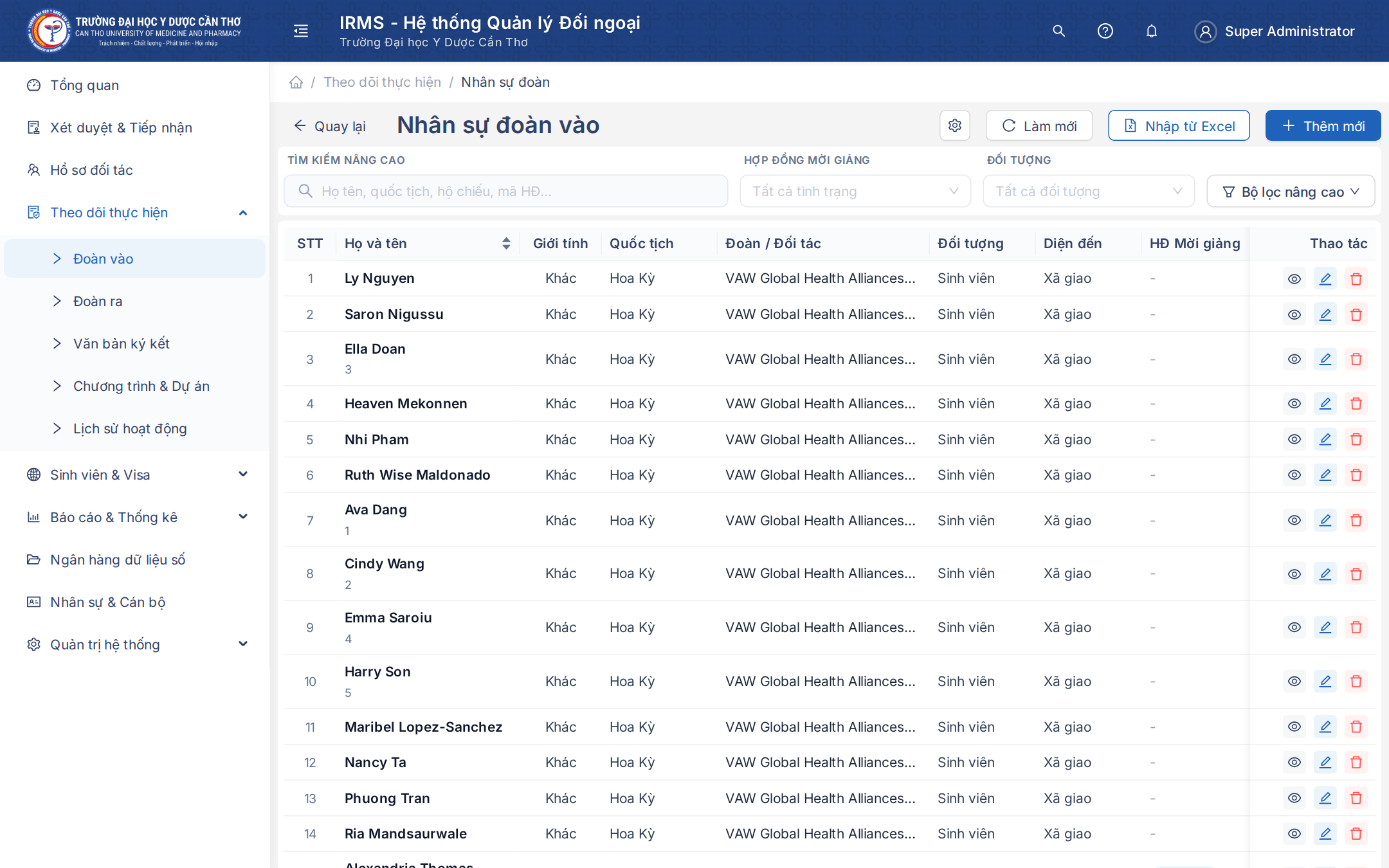
- Bộ lọc thông minh đa tiêu chí: Cho phép tra cứu nhanh theo đối tượng (Giảng viên, Nghiên cứu viên, Sinh viên...), tình trạng có/không có hợp đồng mời giảng, khoảng ngày đến/đi và đoàn tiếp nhận.
- Chi tiết hồ sơ chuyên gia: Nhấn vào tên nhân sự để mở trang hồ sơ chi tiết, theo dõi toàn bộ thông tin định danh, thời hạn lưu trú, lịch sử các lần đến trường và tài liệu hợp đồng mời giảng liên quan.
4. Ghi nhận Quà tặng Lễ tân
Mục Quà tặng giúp cán bộ theo dõi chi tiết các món quà đối ngoại đã trao tặng cho đoàn khách.
| Trường thông tin | Bắt buộc | Hướng dẫn nhập liệu cho cán bộ |
|---|---|---|
| Tên quà tặng | ✅ Có | Nhập tên món quà (Ví dụ: Biểu trưng nhà trường, Tranh lưu niệm, Hộp quà chè...). |
| Danh mục quà | Không | Chọn nhóm quà đối ngoại. |
| Giá trị (VNĐ) | Không | Nhập giá trị món quà để phục vụ báo cáo hạch toán ngân sách lễ tân. |
Các món quà được nhập tại đây sẽ tự động đưa vào Báo cáo Tặng quà Lễ tân hàng năm của nhà trường, cán bộ không cần phải làm báo cáo thủ công.
5. Quy trình Trình duyệt Hồ sơ đơn giản
Mọi hồ sơ Đoàn vào được xử lý theo 3 bước minh bạch, giúp chuyên viên và lãnh đạo phối hợp dễ dàng:
- Bước 1 — Cán bộ lập hồ sơ: Chuyên viên điền đầy đủ thông tin đoàn khách và nhấn Lưu.
- Bước 2 — Trình duyệt tự động: Hệ thống tự chuyển trạng thái sang
Chờ phê duyệtvà gửi thông báo đến cán bộ quản lý Phòng Hợp tác Quốc tế. - Bước 3 — Lãnh đạo phê duyệt: Người có thẩm quyền xem xét hồ sơ và nhấn Phê duyệt (nếu đồng ý) hoặc Từ chối (kèm lời nhắn hướng dẫn chỉnh sửa).