Kết quả hoạt động (MoU/MoA)
Chức năng Kết quả hoạt động được thiết kế để quản lý các hoạt động mang tính chuyên môn sâu và là kết quả trực tiếp từ việc thực thi các Biên bản thỏa thuận (MoU/MoA). Khác với Nhật ký làm việc thông thường, mọi kết quả hoạt động ở đây bắt buộc phải gắn liền với một Biên bản cụ thể.
1. Giao diện Danh sách
Màn hình danh sách cung cấp tổng quan về các hoạt động chuyên môn đã được thực hiện, kèm theo các thống kê báo cáo nhanh.
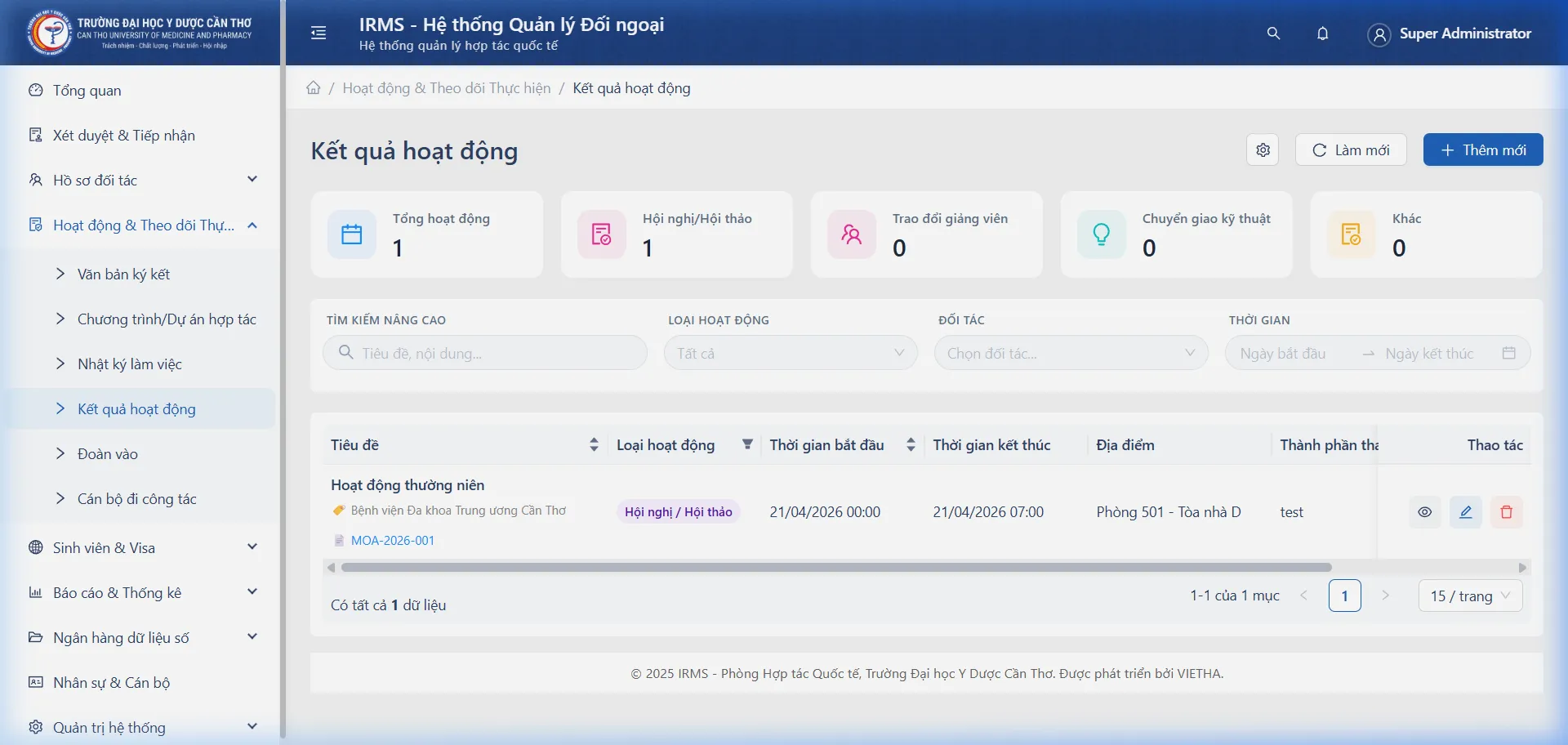
Tại giao diện này, bạn có thể:
- Xem thống kê số lượng hoạt động theo từng loại hình chuyên môn (Hội nghị, Trao đổi giảng viên, Chuyển giao kỹ thuật...).
- Tìm kiếm, lọc và phân loại dữ liệu theo thời gian, đối tác, hoặc biên bản liên kết.
- Thực hiện thêm mới, xem chi tiết, chỉnh sửa hoặc xoá.
2. Thêm mới / Cập nhật Kết quả hoạt động
Khi khởi tạo một hoạt động chuyên môn, tính liên kết với Biên bản gốc là yếu tố quan trọng nhất.
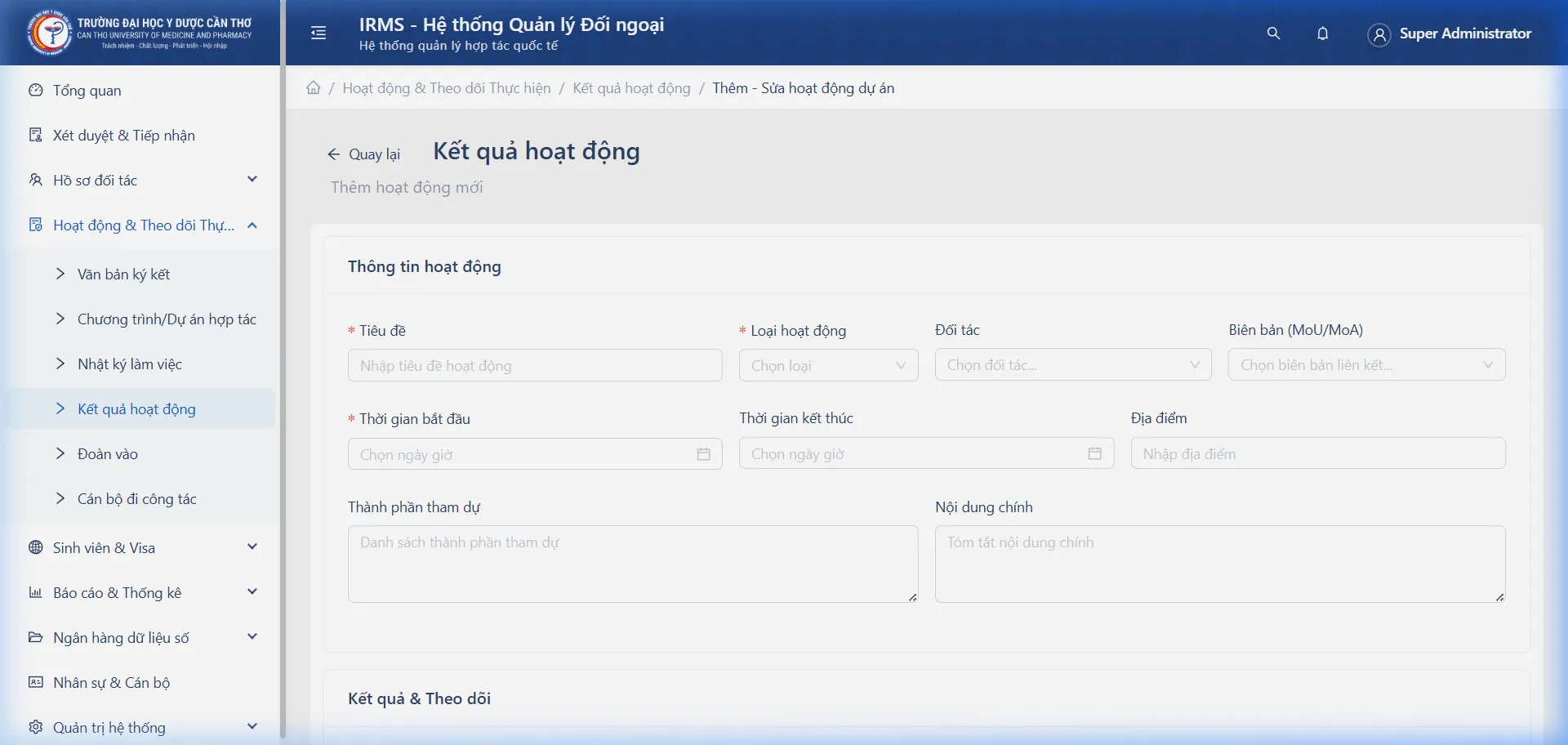
Giải thích các trường nhập liệu
| Trường | Bắt buộc | Mô tả |
|---|---|---|
| Tiêu đề | ✅ Có | Tên hoặc chủ đề của hoạt động (tối đa 255 ký tự). |
| Loại hoạt động | ✅ Có | Phân loại hoạt động chuyên môn (Hội nghị/Hội thảo, Trao đổi giảng viên, Chuyển giao kỹ thuật, Khác). |
| Đối tác | Không | Đối tác liên quan đến hoạt động. |
| Biên bản (MoU/MoA) | ✅ Có | (Bắt buộc) Biên bản thỏa thuận mà hoạt động này trực tiếp thuộc về. |
| Thời gian bắt đầu | ✅ Có | Thời gian khởi đầu của hoạt động. |
| Thời gian kết thúc | Không | Thời gian hoàn tất hoạt động. |
| Địa điểm | Không | Nơi diễn ra hoạt động. |
| Thành phần tham dự | Không | Danh sách các chuyên gia, giảng viên, đại biểu tham gia. |
| Nội dung chính | Không | Mô tả các hoạt động chuyên môn đã diễn ra. |
| Kết quả | Không | Các kết quả, thành tựu chuyên môn đạt được. |
| Các hành động tiếp theo | Không | Kế hoạch triển khai tiếp theo. |
| Ghi chú | Không | Ghi chú thêm. |
| Tài liệu đính kèm | Không | Các tài liệu chứng minh, báo cáo, hình ảnh chuyên môn. |
Đối với chức năng Kết quả hoạt động, trường Biên bản (MoU/MoA) là BẮT BUỘC. Mọi hoạt động chuyên sâu (như trao đổi giảng viên, hội nghị) phải dựa trên cơ sở pháp lý của một thỏa thuận đã ký kết.
Mẹo: Bạn nên chọn Đối tác trước, hệ thống sẽ tự động lọc và gợi ý danh sách các Biên bản của đối tác đó để bạn dễ dàng lựa chọn.
3. Xem chi tiết
Màn hình chi tiết cho phép bạn xem lại toàn bộ hồ sơ của một kết quả hoạt động chuyên môn, bao gồm khả năng truy xuất nhanh đến Biên bản gốc.
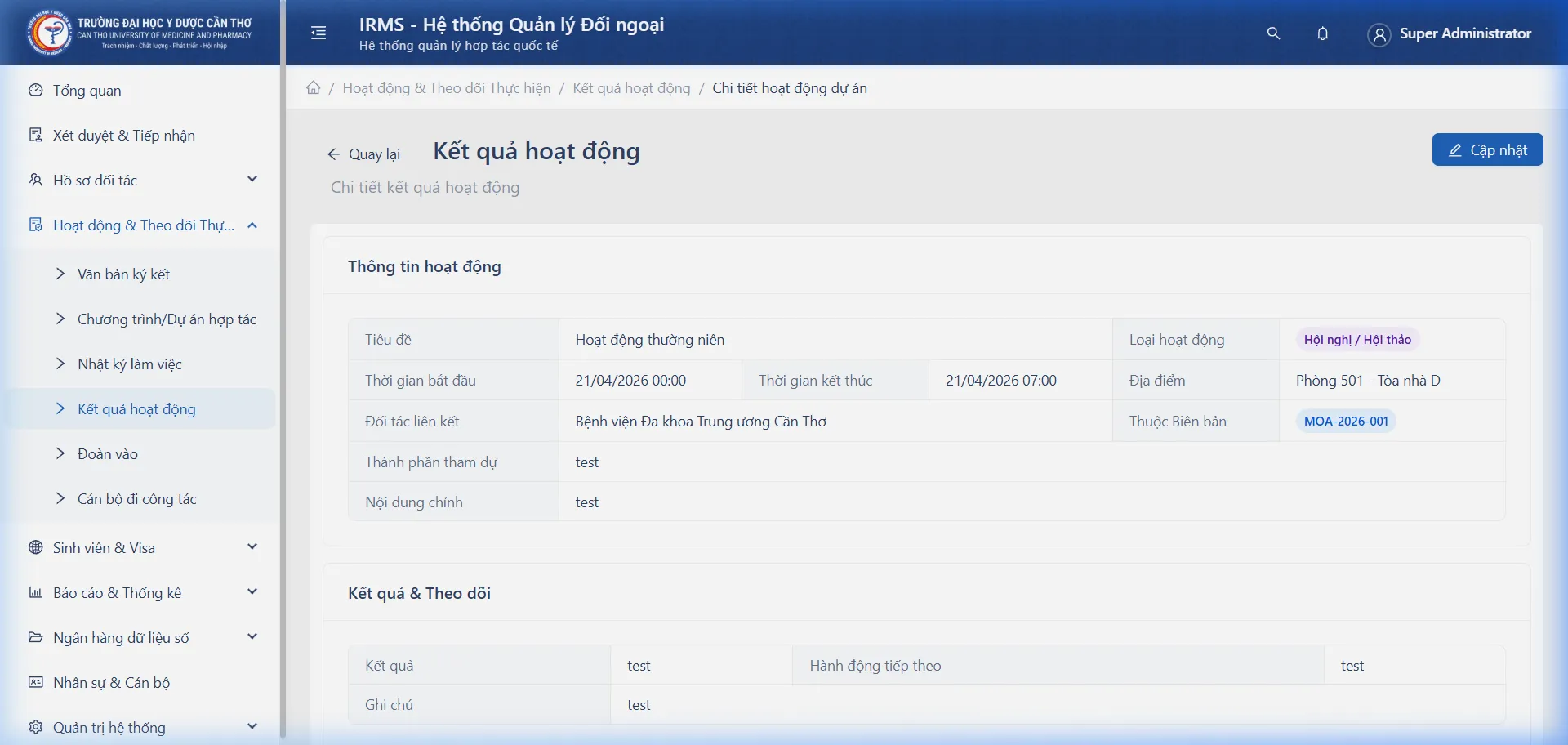
Tại đây, bạn có thể:
- Xem chi tiết thông tin, thành phần, và nội dung chuyên môn.
- Click trực tiếp vào mã Biên bản (tag màu xanh) để chuyển sang màn hình xem chi tiết của Biên bản (MoU/MoA) tương ứng.
- Tải về và quản lý các tài liệu đính kèm.