Văn bản ký kết (MoU / MoA)
Route:
/admin/execution-tracking/agreements
Chức năng Văn bản ký kết giúp bạn quản lý toàn bộ vòng đời các văn bản hợp tác quốc tế như Biên bản ghi nhớ (MoU), Thỏa thuận hợp tác (MoA), Hợp đồng nguyên tắc và các Phụ lục liên quan — từ khi soạn thảo, rà soát pháp lý, ký kết, đến theo dõi hết hạn và tái ký.
1. Màn hình Danh sách
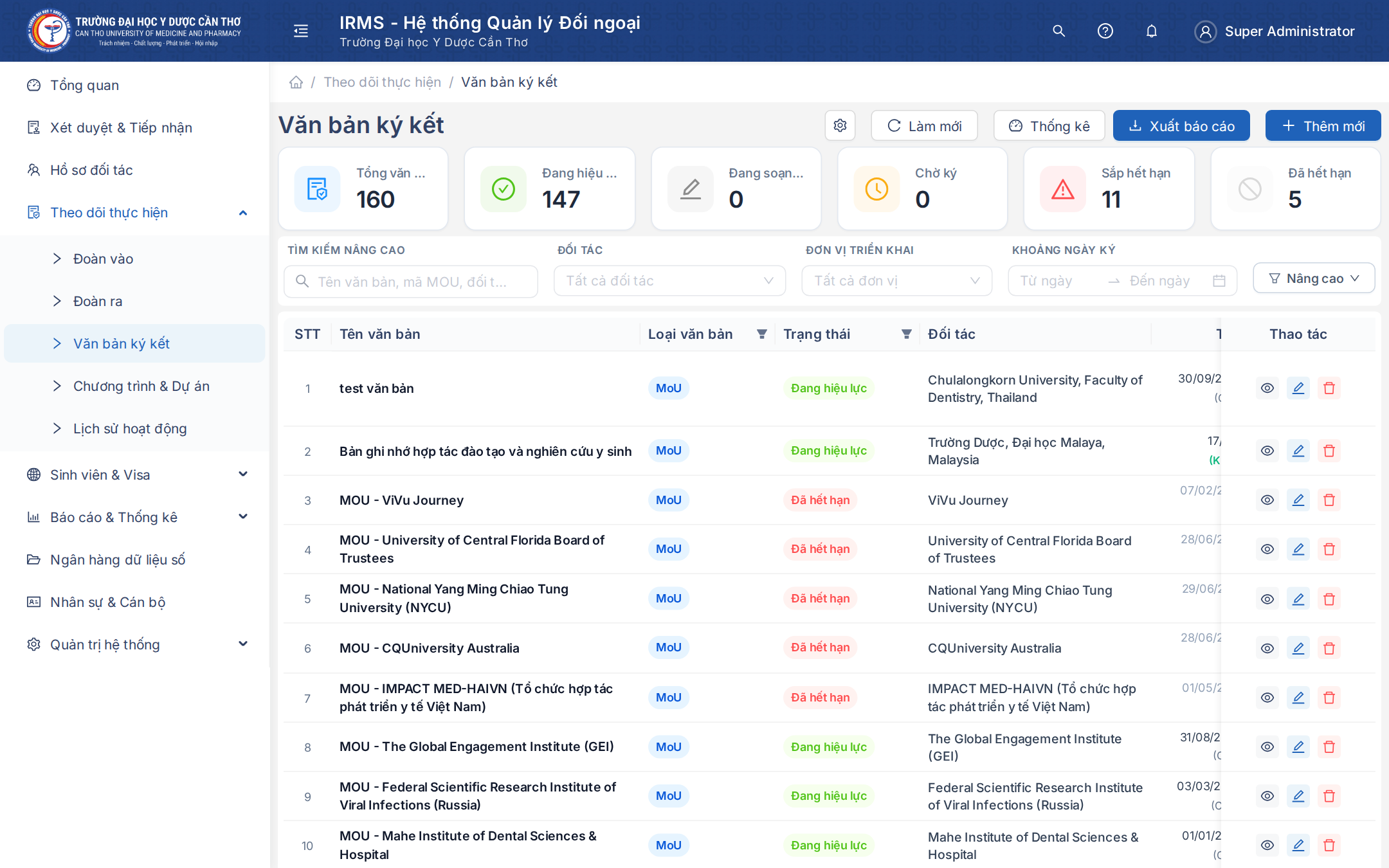
Khi truy cập vào menu Hoạt động & Theo dõi Thực hiện → Văn bản ký kết, bạn sẽ thấy màn hình danh sách tổng hợp toàn bộ văn bản.

1.1. Thẻ thống kê nhanh
Phía trên cùng là dải thẻ thống kê cho phép nắm bắt tình hình ngay lập tức:
| Thẻ | Ý nghĩa |
|---|---|
| Tổng văn bản | Tổng số văn bản trong hệ thống (đang lọc) |
| Đang hiệu lực | Số văn bản đang có hiệu lực pháp lý |
| Đang soạn thảo | Số văn bản đang ở bước soạn thảo ban đầu |
| Chờ ký | Số văn bản đã hoàn tất rà soát, đang chờ lãnh đạo ký |
| Sắp hết hạn | Số văn bản sẽ hết hạn trong thời gian sắp tới |
| Đã hết hạn | Số văn bản đã quá hạn hiệu lực |
Các con số trên thẻ thống kê sẽ tự động cập nhật khi bạn áp dụng bộ lọc. Ví dụ: lọc theo "Đối tác" sẽ chỉ hiển thị thống kê của riêng đối tác đó.
1.2. Bộ lọc tìm kiếm
Ngay dưới thẻ thống kê, bạn có thể lọc và tìm kiếm nhanh văn bản theo nhiều tiêu chí:
| Bộ lọc | Mô tả |
|---|---|
| Tìm kiếm | Gõ mã, tên văn bản hoặc mô tả — hệ thống tìm tự động sau 0.5 giây |
| Loại văn bản | Lọc theo loại: MoU, MoA, Hợp đồng nguyên tắc, Phụ lục hợp đồng |
| Trạng thái | Lọc theo trạng thái vòng đời (xem mục Vòng đời trạng thái) |
| Đối tác | Chọn đối tác cụ thể từ danh sách |
| Đơn vị phụ trách | Lọc theo đơn vị/khoa phụ trách |
| Ngày ký | Lọc theo khoảng thời gian ký kết (từ ngày – đến ngày) |
Nếu bạn không có quyền quản lý toàn bộ hệ thống, danh sách sẽ chỉ hiển thị văn bản thuộc đơn vị mà bạn đang được phân công. Quản trị viên mới xem được tất cả.
1.3. Bảng danh sách
Bảng hiển thị các cột thông tin quan trọng:
| Cột | Nội dung |
|---|---|
| Mã / Tên văn bản | Mã tự sinh (VD: MOU-2026-001) và tên đầy đủ |
| Loại | Tag màu phân biệt loại văn bản |
| Trạng thái | Tag màu cho trạng thái hiện tại |
| Đối tác | Tên đối tác ký kết |
| Thời hạn | Ngày hiệu lực → Ngày hết hạn, kèm cảnh báo "Hết hạn" / "Còn X ngày" |
| Đơn vị phụ trách | Khoa/phòng chịu trách nhiệm |
| Khác | Số tài liệu đính kèm, phụ lục, lần tái ký |
| Thao tác | Nút Xem / Sửa / Xóa (tùy quyền) |
1.4. Các nút hành động
- Thêm mới (nút xanh phía trên): Tạo văn bản ký kết mới
- Thống kê (nút biểu đồ): Chuyển sang trang Dashboard thống kê
- Làm mới (nút reload): Tải lại dữ liệu
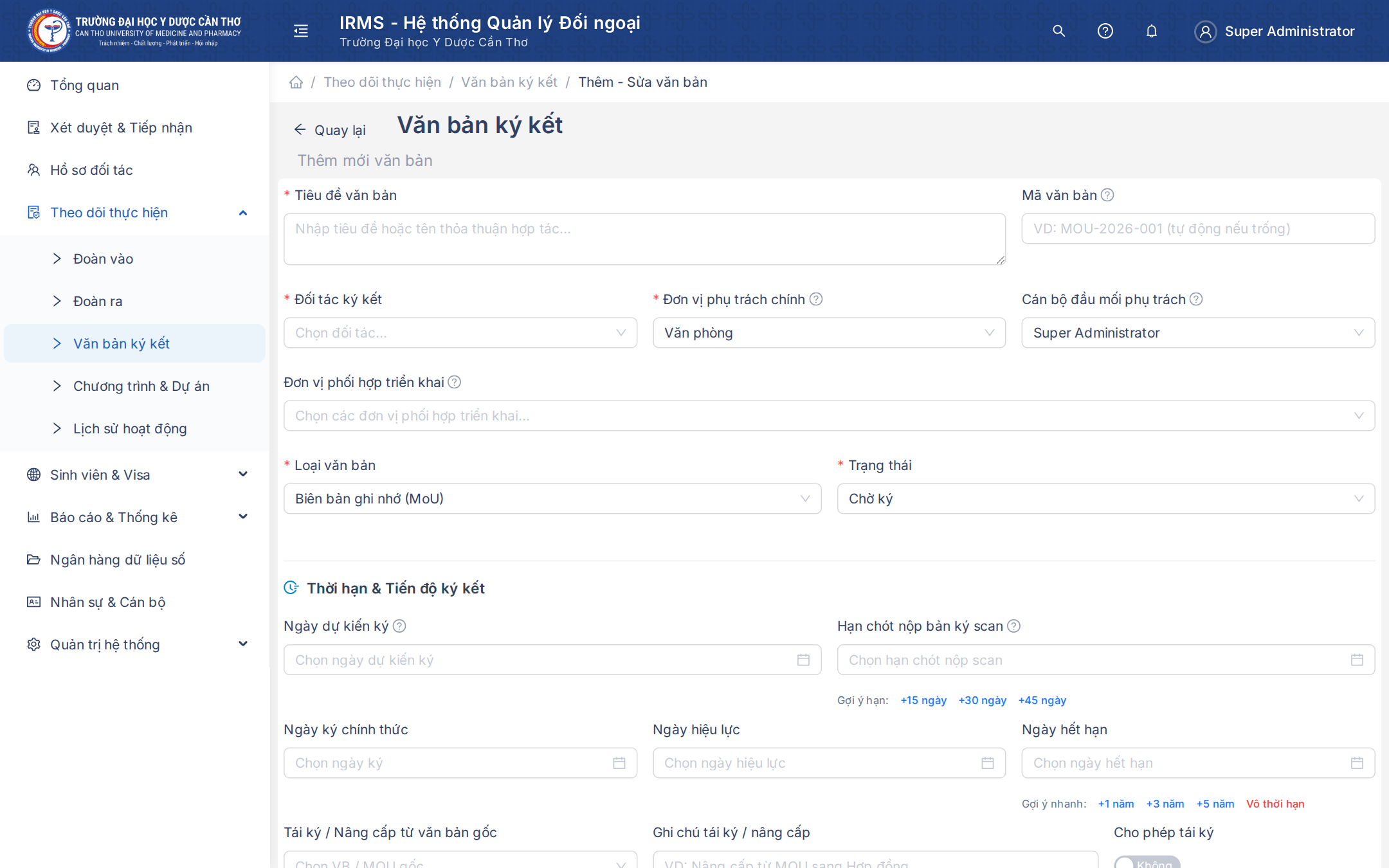
2. Tạo mới / Chỉnh sửa Văn bản
Route:
/admin/execution-tracking/agreements/upsert
Nhấn nút "Thêm mới" trên danh sách hoặc nút "Sửa" trên một dòng dữ liệu để mở form nhập liệu.

2.1. Thông tin cơ bản
| Trường | Bắt buộc | Mô tả |
|---|---|---|
| Mã văn bản | Không | Mã định danh văn bản (VD: MOU-2026-001). Nếu để trống, hệ thống sẽ tự động sinh mã theo quy tắc: [Tiền tố]-[Năm]-[Số thứ tự] |
| Tên văn bản | ✅ Có | Tên đầy đủ của văn bản ký kết (tối đa 500 ký tự) |
| Loại văn bản | ✅ Có | Chọn một trong bốn loại (xem bảng bên dưới) |
| Trạng thái | ✅ Có | Trạng thái ban đầu — mặc định là "Đang soạn thảo" |
| Văn bản gốc | Không | Chỉ hiển thị khi chọn loại "Phụ lục hợp đồng" — chọn văn bản cha mà phụ lục này thuộc về |
Các loại văn bản:
| Loại | Tiền tố mã | Mô tả |
|---|---|---|
| Biên bản ghi nhớ (MoU) | MOU | Thỏa thuận ban đầu, mang tính cam kết hợp tác |
| Thỏa thuận hợp tác (MoA) | MOA | Thỏa thuận chi tiết, có ràng buộc pháp lý cụ thể |
| Hợp đồng nguyên tắc | HD | Hợp đồng khung, quy định điều khoản tổng thể |
| Phụ lục hợp đồng | PL | Bổ sung, sửa đổi cho văn bản gốc |
2.2. Đối tác & Đơn vị
| Trường | Bắt buộc | Mô tả |
|---|---|---|
| Đối tác | ✅ Có | Chọn đối tác ký kết từ danh sách Hồ sơ Đối tác |
| Đơn vị phụ trách | ✅ Có | Chọn khoa/phòng chịu trách nhiệm triển khai |
Nếu đối tác chưa tồn tại trong hệ thống, bạn cần tạo Hồ sơ Đối tác trước tại menu Hồ sơ Đối tác → Thêm mới, sau đó quay lại chọn.
2.3. Thời hạn
| Trường | Bắt buộc | Mô tả |
|---|---|---|
| Ngày ký | Không | Ngày hai bên ký kết chính thức |
| Ngày hiệu lực | Không | Ngày văn bản bắt đầu có hiệu lực |
| Ngày hết hạn | Không | Ngày hết hiệu lực (phải sau Ngày hiệu lực) |
| Nhắc trước (ngày) | Không | Số ngày trước ngày hết hạn mà hệ thống sẽ tự động cảnh báo. Mặc định: 30 ngày |
Hệ thống sẽ tự động chuyển trạng thái văn bản:
- Văn bản "Đang hiệu lực" → "Sắp hết hạn" khi còn ≤ N ngày trước ngày hết hạn (N = giá trị "Nhắc trước")
- Văn bản "Sắp hết hạn" / "Đang hiệu lực" → "Đã hết hạn" khi qua ngày hết hạn
Bạn không cần theo dõi thủ công, hệ thống tự xử lý!
2.4. Tái ký
| Trường | Bắt buộc | Mô tả |
|---|---|---|
| Có thể tái ký | Không | Bật/tắt (mặc định: Không). Khi bật sẽ hiện thêm các trường bên dưới |
| Tái ký từ văn bản | Không | Chọn văn bản cũ mà văn bản này được tái ký (ghi nhận lịch sử) |
| Ghi chú tái ký | Không | Lý do, điều kiện gia hạn |
2.5. Người ký
| Trường | Bắt buộc | Mô tả |
|---|---|---|
| Người ký (phía ta) | Không | Họ tên lãnh đạo đại diện phía Trường |
| Chức vụ (phía ta) | Không | Chức vụ của người ký phía Trường |
| Người ký (đối tác) | Không | Họ tên đại diện phía đối tác |
| Chức vụ (đối tác) | Không | Chức vụ của người ký phía đối tác |
2.6. Nội dung chi tiết
| Trường | Bắt buộc | Mô tả |
|---|---|---|
| Mô tả | Không | Mô tả nội dung tổng quát của văn bản |
| Phạm vi hợp tác | Không | Liệt kê các lĩnh vực, hoạt động trong phạm vi hợp tác |
| Điều khoản chính | Không | Tóm tắt những điều khoản then chốt |
| Ghi chú | Không | Ghi chú bổ sung bất kỳ |
2.7. Tab Tài liệu đính kèm
Phần cuối form có tab "Tài liệu đính kèm", cho phép bạn:
- Tải lên file mới: Bản scan văn bản, phụ lục, công văn liên quan... (tối đa 50 MB/file)
- Liên kết tài liệu có sẵn: Gắn tài liệu đã có trong Ngân hàng Dữ liệu số vào văn bản này

Khi upload file, nếu bạn không chọn danh mục, hệ thống sẽ tự động phân loại vào danh mục "Văn bản ký kết".
2.8. Lưu và Quay lại
- Nhấn "Lưu" để lưu văn bản (tạo mới hoặc cập nhật)
- Nhấn "Quay lại" để trở về danh sách mà không lưu
3. Xem chi tiết Văn bản
Route:
/admin/execution-tracking/agreements/detail?id=...
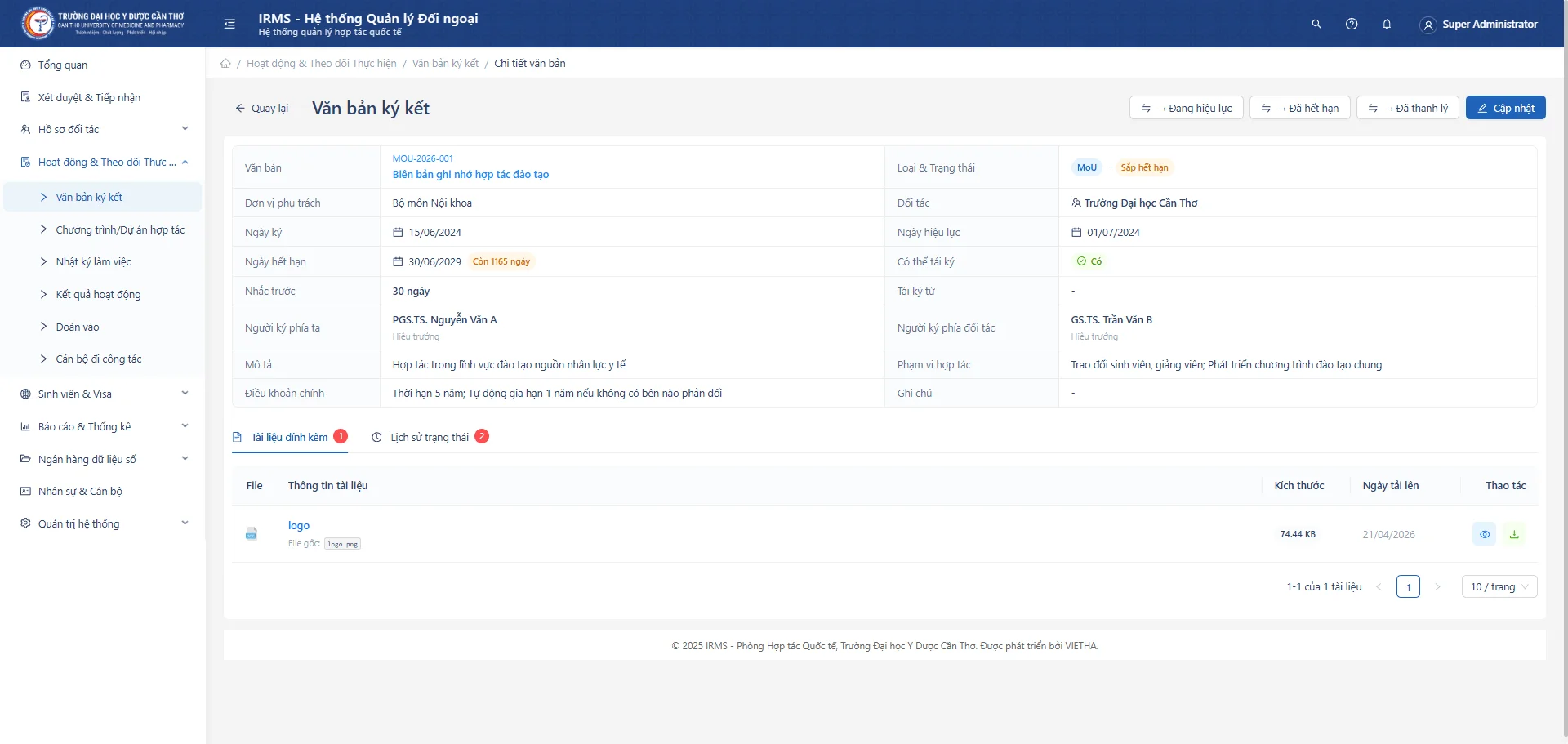
Nhấn nút "Xem" (biểu tượng mắt) trên bảng danh sách để mở trang chi tiết.

3.1. Thông tin tổng quan
Phần trên cùng hiển thị đầy đủ thông tin cơ bản dưới dạng bảng mô tả:
- Mã & Tên văn bản — kèm tag Loại và Trạng thái
- Đối tác — tên đối tác ký kết
- Đơn vị phụ trách — khoa/phòng chịu trách nhiệm
- Thời hạn — Ngày ký, Ngày hiệu lực, Ngày hết hạn (kèm cảnh báo nếu sắp/đã hết hạn)
- Thông tin tái ký — có thể tái ký không, tái ký từ văn bản nào, nhắc trước bao nhiêu ngày
- Người ký — thông tin đại diện hai bên
- Nội dung — mô tả, phạm vi hợp tác, điều khoản chính, ghi chú
3.2. Nút Chuyển trạng thái
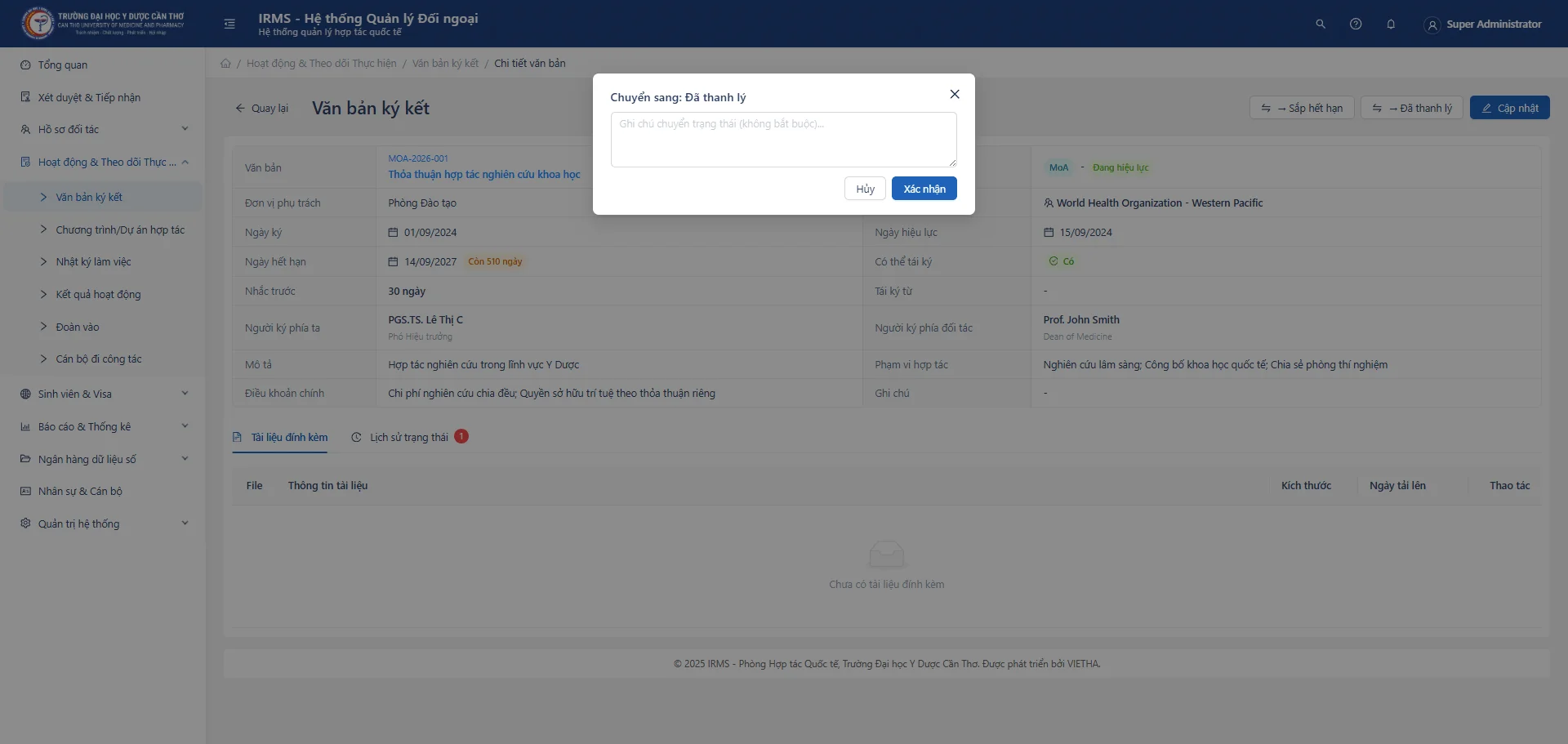
Nếu bạn có quyền, phía trên trang chi tiết sẽ hiển thị các nút chuyển trạng thái cho phép chuyển sang bước tiếp theo trong vòng đời. Ví dụ:
- Khi đang ở "Đang soạn thảo" → hiện nút "→ Đang rà soát pháp lý"
- Khi đang ở "Chờ ký" → hiện nút "→ Đang hiệu lực"
Khi nhấn nút chuyển trạng thái, một hộp thoại sẽ xuất hiện cho phép bạn nhập ghi chú (không bắt buộc) rồi xác nhận.

3.3. Các Tab thông tin bổ sung
Bên dưới phần thông tin tổng quan có các tab:
Tab — Chương trình / Dự án
Hiển thị danh sách các Chương trình / Dự án triển khai từ văn bản ký kết này. Mỗi dòng bao gồm: Mã dự án, Tên, Trạng thái, Tiến độ (%), Thời gian và Ngân sách.
Nhấn vào mã dự án để chuyển sang xem chi tiết dự án.
Tab "Chương trình / Dự án" chỉ hiển thị khi văn bản đã được liên kết với ít nhất 1 dự án. Bạn tạo dự án tại menu Chương trình / Dự án và chọn "Văn bản ký kết" liên quan.
Tab — Tài liệu đính kèm
Hiển thị tất cả tài liệu đã đính kèm (bản scan, phụ lục...) với thông tin: tên file, loại, dung lượng, người upload, ngày upload. Có thể tải xuống trực tiếp.
Tab — Lịch sử trạng thái
Hiển thị dòng thời gian (timeline) ghi lại toàn bộ lịch sử thay đổi trạng thái của văn bản:
- Ai thay đổi
- Thời điểm thay đổi
- Trạng thái mới
- Ghi chú kèm theo (nếu có)

4. Trang Thống kê (Dashboard)
Route:
/admin/execution-tracking/agreements/dashboard
Nhấn nút "Thống kê" trên danh sách để mở trang Dashboard tổng quan.

4.1. Thẻ tổng hợp
4 thẻ thống kê chính:
| Thẻ | Ý nghĩa |
|---|---|
| Tổng văn bản | Tổng số văn bản trong hệ thống |
| Đang còn hiệu lực | Số văn bản đang active |
| Sắp hết hạn | Số văn bản sẽ hết hạn trong 30 ngày tới |
| Đã hết hạn | Số văn bản đã quá hạn |
4.2. Biểu đồ phân tích
| Biểu đồ | Loại | Nội dung |
|---|---|---|
| Trạng thái văn bản | Biểu đồ tròn (Donut) | Phân bổ văn bản theo từng trạng thái |
| Loại văn bản | Biểu đồ tròn (Donut) | Tỷ lệ MoU, MoA, HĐ nguyên tắc, Phụ lục |
| Văn bản theo đơn vị | Biểu đồ cột (Bar) | Số lượng văn bản mỗi khoa/phòng đang phụ trách |
4.3. Bảng cảnh báo
- Văn bản mới nhất: 5 văn bản được tạo/cập nhật gần đây nhất
- Văn bản sắp & đã hết hạn: Danh sách văn bản cần chú ý — sắp hết hạn hoặc đã quá hạn
4.4. Lọc theo khoảng thời gian
Sử dụng bộ chọn "Ký từ ngày – Đến ngày" ở góc phải phía trên để lọc dữ liệu dashboard theo khoảng thời gian ký kết.
5. Vòng đời trạng thái
Mỗi văn bản ký kết đi qua các trạng thái sau — hệ thống kiểm soát luồng chuyển đổi, không cho phép nhảy bước tùy tiện:
| Trạng thái | Mã hệ thống | Mô tả |
|---|---|---|
| 🔘 Đang soạn thảo | drafting | Văn bản mới tạo hoặc đang được chỉnh sửa |
| 🔵 Đang rà soát pháp lý | legal_review | Phòng pháp lý / Ban Đối ngoại đang xem xét nội dung |
| 🟡 Chờ ký | pending_signature | Nội dung đã hoàn tất, chờ lãnh đạo hai bên ký |
| 🟢 Đang hiệu lực | active | Văn bản đã ký và đang trong thời hạn hiệu lực |
| 🟠 Sắp hết hạn | expiring_soon | Còn ≤ N ngày trước ngày hết hạn (N = "Nhắc trước") |
| 🔴 Đã hết hạn | expired | Đã qua ngày hết hạn mà chưa tái ký |
| ⚫ Đã thanh lý | terminated | Văn bản bị chấm dứt trước hạn hoặc đã thanh lý |
- Bạn không thể nhảy từ "Đang soạn thảo" sang "Đang hiệu lực" mà bỏ qua bước rà soát.
- Trạng thái "Sắp hết hạn" và "Đã hết hạn" được hệ thống tự động chuyển — bạn không cần thao tác thủ công.
- Mỗi lần chuyển trạng thái đều được ghi lại lịch sử (ai, lúc nào, ghi chú gì).
6. Tái ký Văn bản
Khi một văn bản sắp hoặc đã hết hạn, người dùng có quyền có thể thực hiện tái ký — tạo một văn bản mới kế thừa từ văn bản cũ.
Cách thực hiện:
- Mở trang chi tiết văn bản cần tái ký
- Nhấn nút "Tái ký" (nếu có quyền)
- Hệ thống tự động tạo văn bản mới với:
- Trạng thái ban đầu: Đang soạn thảo
- Kế thừa: đối tác, đơn vị phụ trách, loại văn bản
- Ghi nhận liên kết "Tái ký từ" → văn bản gốc
- Mã mới được tự sinh (VD:
MOU-2026-004) - Bạn chỉnh sửa lại các trường cần thiết (thời hạn mới, nội dung sửa đổi...)
Trong trang chi tiết, mục "Tái ký từ" hiển thị rõ văn bản này được tái ký từ đâu. Ngược lại, văn bản gốc cũng ghi nhận danh sách các lần tái ký.
7. Mẹo sử dụng hiệu quả
- Kiểm tra Dashboard thường xuyên — đặc biệt bảng "Sắp & Đã hết hạn" để chủ động tái ký kịp thời.
- Đặt "Nhắc trước" phù hợp — văn bản quan trọng nên đặt 60–90 ngày, văn bản thường 30 ngày.
- Upload bản scan ngay lúc tạo văn bản — tránh thất lạc bản gốc sau này.
- Ghi chú khi chuyển trạng thái — giúp đồng nghiệp hiểu lý do và bối cảnh quyết định.
- Sau khi văn bản ký kết có hiệu lực, hãy tạo Chương trình / Dự án và liên kết với văn bản tại trường "Văn bản ký kết". Điều này giúp theo dõi chặt chẽ hiệu quả hợp tác.
- Gắn Nhật ký làm việc cho từng văn bản để ghi nhận các cuộc họp, email trao đổi liên quan.