Quản lý Danh sách Cán bộ tốt nghiệp từ Đối tác
Tính năng Cán bộ tốt nghiệp nằm trong thẻ thông tin của từng đối tác, hỗ trợ lưu trữ, tra cứu và xuất báo cáo danh sách cán bộ, giảng viên của Trường từng học tập, tu nghiệp và nhận bằng tốt nghiệp tại trường đối tác.
1. Màn hình Danh sách Cán bộ tốt nghiệp
Để xem danh sách cán bộ đã tốt nghiệp từ một trường đối tác:
- Vào mục Hồ sơ Đối tác → chọn trường đối tác cần xem.
- Bấm vào thẻ Cán bộ tốt nghiệp.
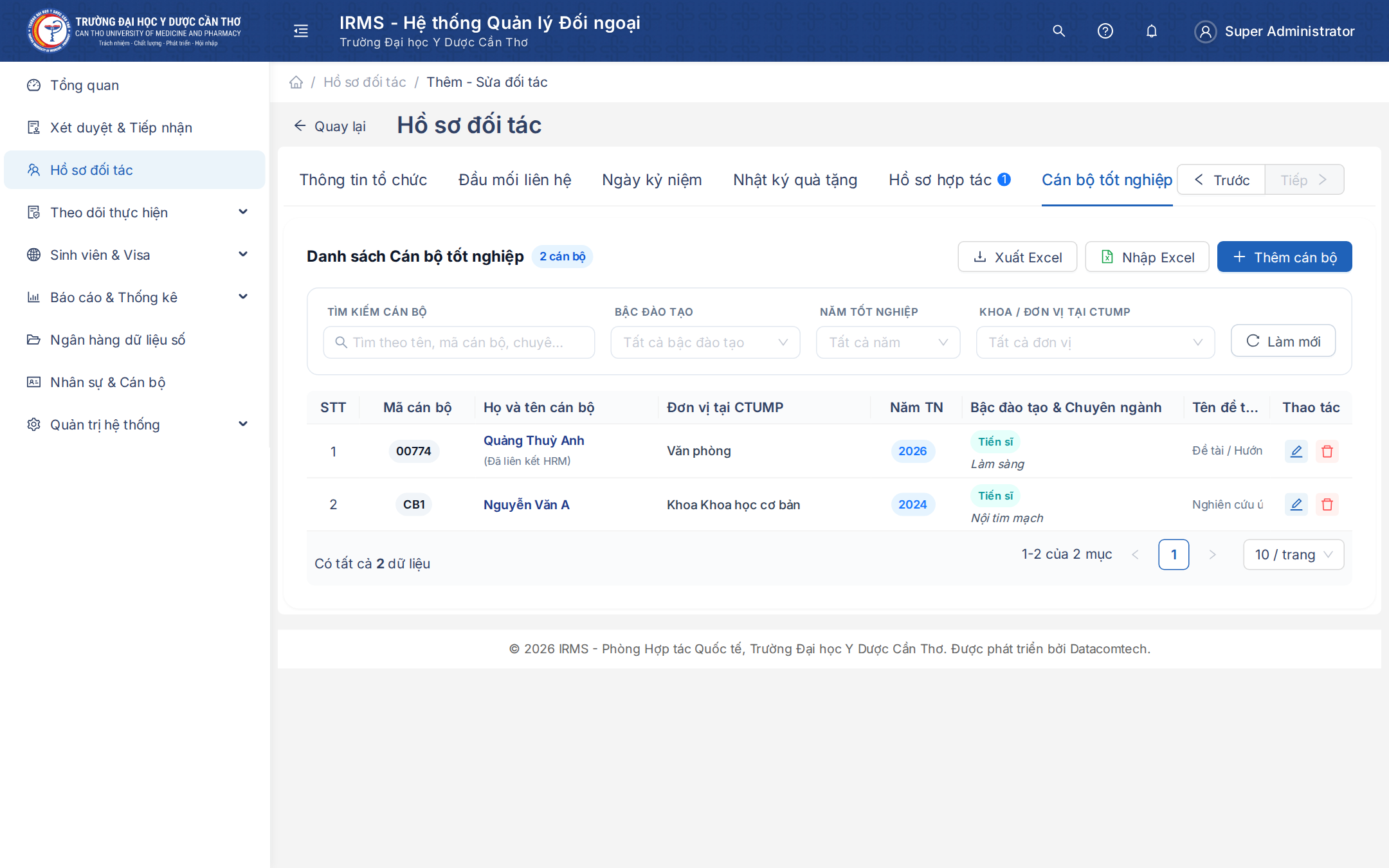
Các tiện ích trên màn hình danh sách:
- Bộ lọc nhanh: Cho phép lọc nhanh theo Năm tốt nghiệp, Bậc đào tạo (Tiến sĩ, Thạc sĩ, Bác sĩ nội trú...) hoặc theo Đơn vị / Khoa phòng công tác tại Trường.
- Tìm kiếm thông minh: Bạn chỉ cần gõ một vài chữ (ví dụ: gõ tên cán bộ
thuy anh, mã số cán bộ00774, hoặc tên khoa phòng) — hệ thống tự động nhận diện cả tiếng Việt có dấu hoặc không dấu để trả về kết quả chính xác ngay tức thì. - Thống kê tổng hợp: Bảng danh sách hiển thị rõ ràng số lượng cán bộ theo từng bậc học để cán bộ báo cáo nhanh cho Lãnh đạo mà không cần đếm thủ công.
2. Thêm mới từng Cán bộ tốt nghiệp
Khi có một cán bộ vừa hoàn thành khóa học ở nước ngoài về trường công tác, bạn có thể bổ sung ngay vào danh sách:
- Tại thẻ Cán bộ tốt nghiệp, nhấn nút + Thêm cán bộ.
- Cửa sổ nhập thông tin sẽ xuất hiện:
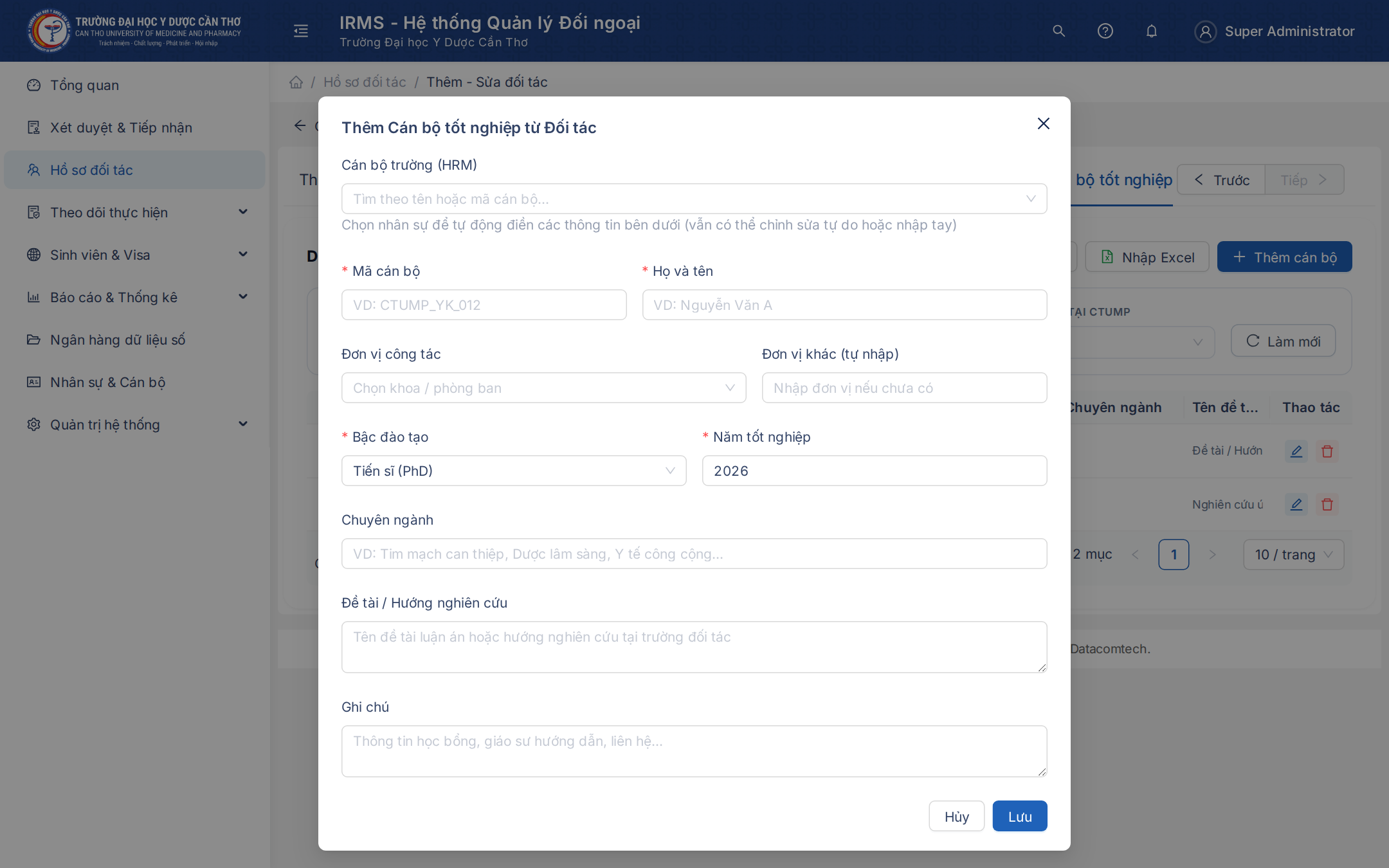
Hướng dẫn điền thông tin:
| Ô thông tin | Cần thiết | Hướng dẫn nhập |
|---|---|---|
| Mã cán bộ | Bắt buộc | Nhập mã số nhân sự của cán bộ tại Trường (ví dụ: 00774 hoặc CB123). Hệ thống giữ nguyên số 0 ở đầu. |
| Họ và tên | Bắt buộc | Nhập đầy đủ họ và tên cán bộ (ví dụ: Nguyễn Văn A). Nếu cán bộ đã có hồ sơ nhân sự, hệ thống sẽ tự động liên kết. |
| Khoa / Đơn vị công tác | Khuyên dùng | Chọn Khoa, Phòng hoặc Trung tâm nơi cán bộ đang công tác tại Trường Đại học Y Dược Cần Thơ. |
| Năm tốt nghiệp | Bắt buộc | Nhập năm nhận bằng tốt nghiệp (ví dụ: 2024). |
| Bậc đào tạo | Bắt buộc | Chọn cấp bậc đã học: Tiến sĩ, Thạc sĩ, Bác sĩ nội trú, Chuyên khoa II, hoặc Cử nhân. |
| Chuyên ngành đào tạo | Tùy chọn | Nhập tên chuyên ngành chuyên sâu (ví dụ: Nội tim mạch, Răng Hàm Mặt, Ngoại thần kinh...). |
| Tên đề tài / Luận án | Tùy chọn | Nhập tên luận án tiến sĩ hoặc đề tài nghiên cứu đã bảo vệ tại trường đối tác. |
| Ghi chú | Tùy chọn | Ghi chú thêm thông tin học bổng (ví dụ: Học bổng Hiệp định, Học bổng Dự án Mekong...). |
Sau khi điền xong, nhấn nút Lưu thông tin để hoàn thành.
3. Nhập nhanh hàng loạt từ file Excel (Không phải gõ từng người)
Nếu bạn có danh sách nhiều cán bộ (10, 20 hoặc cả trăm người), việc gõ từng người sẽ mất nhiều thời gian. Hệ thống cho phép bạn tải file Excel mẫu về, điền danh sách rồi tải lên lại chỉ trong 1 phút.
- Bấm nút Nhập Excel ở phía trên bảng danh sách.
- Cửa sổ nhập liệu hiện ra:
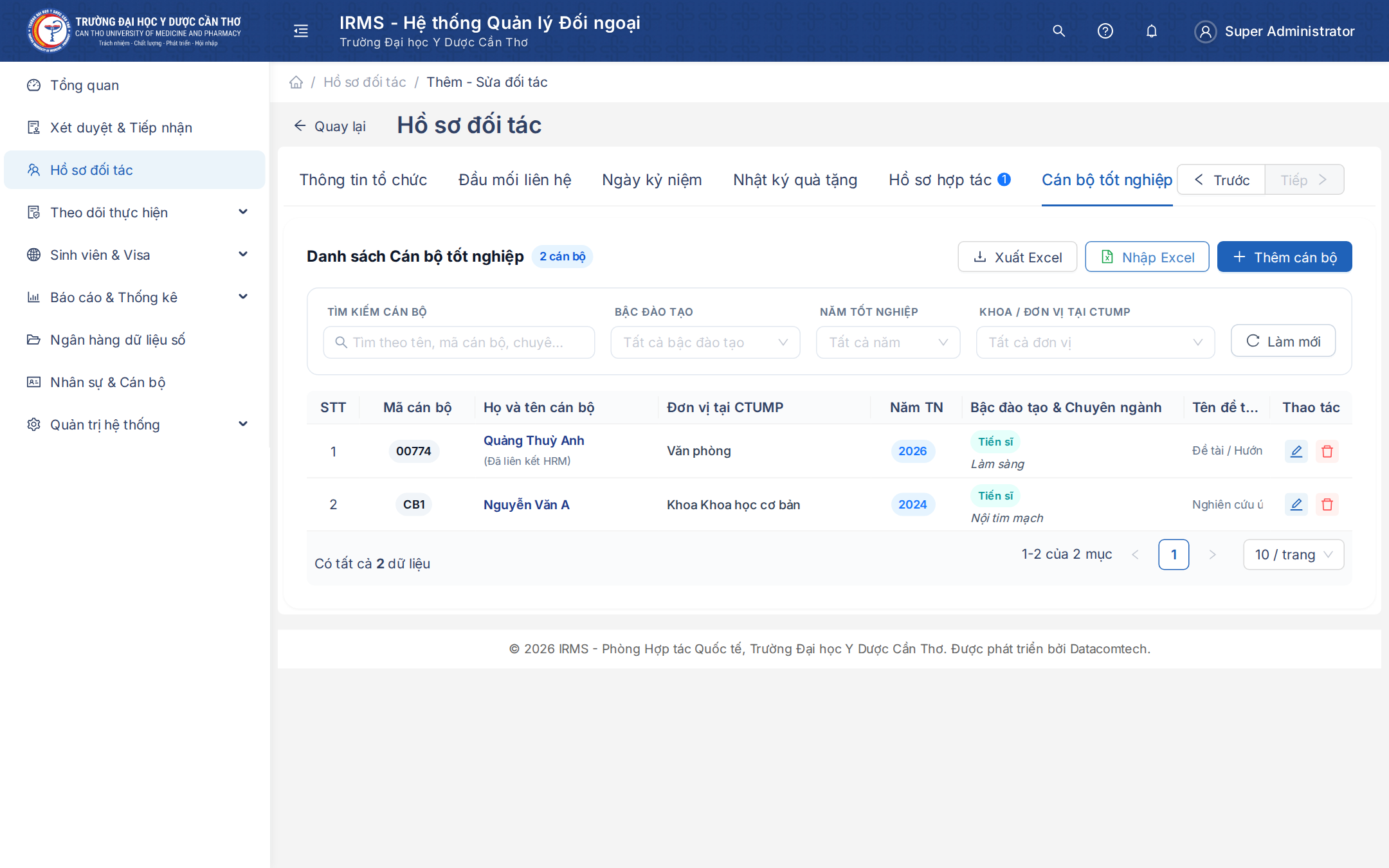
Quy trình 3 bước đơn giản:
-
Bước 1: Tải file mẫu chuẩn về máy tính
Bấm nút "Tải file mẫu Excel chuẩn" (nút màu xanh dương). Bạn sẽ nhận được file Excel mẫu có sẵn tiêu đề cột và danh mục gợi ý để không sợ điền nhầm. -
Bước 2: Mở file Excel vừa tải về và điền thông tin
Nhập mã số cán bộ, họ tên, khoa phòng, năm tốt nghiệp, bậc đào tạo... theo đúng hàng ví dụ mẫu. -
Bước 3: Tải file lên hệ thống
Kéo file Excel đã điền thả vào khung nét đứt, rồi bấm nút "Tải lên & Phân tích dữ liệu".
Hệ thống tự động kiểm tra và chống trùng lặp:
- Báo lỗi rõ ràng: Hệ thống kiểm tra từng dòng, dòng nào hợp lệ sẽ có nhãn xanh, dòng nào thiếu thông tin bắt buộc (như quên năm tốt nghiệp hay họ tên) sẽ có cảnh báo đỏ để bạn sửa lại.
- Tự động cập nhật, không sợ trùng lặp: Nếu trong file có cán bộ đã tồn tại từ trước trên phần mềm, hệ thống sẽ tự động cập nhật thông tin mới nhất cho cán bộ đó, tuyệt đối không tạo ra 2 dòng trùng nhau.
- Bấm nút "Lưu vào hệ thống" để hoàn tất nạp toàn bộ danh sách.
4. Xuất danh sách ra file Excel để in ấn, báo cáo
Khi cần làm báo cáo gửi Ban Giám hiệu hoặc phục vụ đoàn kiểm định chất lượng:
- Bấm nút Xuất Excel ở góc trên bên phải bảng danh sách.
- Hệ thống sẽ tự động tải về máy tính file Excel có tên dạng:
Danh_sach_can_bo_tot_nghiep_2026-09-17.xlsx.
Điểm đặc biệt của file Excel xuất ra:
- Trình bày trang nhã, chuyên nghiệp: Tiêu đề trang trọng mang tên Trường Đối tác, ngày xuất báo cáo rõ ràng.
- Tự động tính tổng: Phía trên bảng có thanh thống kê tổng số lượng cán bộ và số lượng theo từng bậc đào tạo thực tế.
- Giữ nguyên mã số cán bộ: Các mã số cán bộ có số 0 ở đầu (như
00774) được bảo toàn nguyên vẹn, không bị Excel tự ý cắt mất số 0 thành774. - Dữ liệu thoáng sạch: Các ô chưa có thông tin được để trống gọn gàng, giúp bạn dễ dàng chỉnh sửa, định dạng và in ấn theo mẫu của Trường.