Theo dõi & Đôn đốc nộp bản ký kết MoU/MoA
Tài liệu này hướng dẫn cách theo dõi thời hạn nộp văn bản, nhận diện cảnh báo nhắc việc tự động và thực hiện thao tác cập nhật bản scan ký kết chính thức lên hệ thống.
1. Quy định thời hạn & Cơ chế nhắc việc tự động
Hệ thống thiết lập cơ chế tự động theo dõi tiến độ nộp văn bản ký kết như sau:
- Trạng thái "Chờ ký kết": Áp dụng cho các văn bản đã có quyết định phê duyệt chủ trương và đang trong thời gian hoàn tất ký kết chính thức với đối tác.
- Thời hạn nộp bản ký: Mặc định là 30 ngày kể từ ngày phê duyệt chủ trương (hoặc được thiết lập theo Ngày dự kiến ký kết).
- Tự động quét và nhắc việc vào lúc 07:00 sáng hàng ngày:
- Hệ thống tự động rà soát toàn bộ các văn bản đang ở trạng thái Chờ ký kết.
- Nếu đã quá thời hạn quy định mà chưa có file scan đính kèm, hệ thống tự động gắn nhãn cảnh báo màu đỏ: "Quá hạn nộp bản scan".
- Tự động gửi chuông thông báo trên phần mềm và email trực tiếp đến Cán bộ phụ trách và Lãnh đạo đơn vị trình ký.
- Số lượng hồ sơ quá hạn được tổng hợp trực tiếp trên Bảng điều khiển (Dashboard) của Phòng Hợp tác Quốc tế để theo dõi và phối hợp xử lý.
- Chủ động đôn đốc thủ công: Cán bộ quản lý có thể nhấn vào biểu tượng Chiếc chuông (Đôn đốc) tại cột Thao tác trên dòng văn bản tương ứng để gửi ngay thông báo nhắc nhở tới cán bộ đầu mối phụ trách.
2. Nhận diện các hồ sơ Chờ nộp bản ký & Quá hạn
Trên màn hình danh sách Văn bản ký kết:
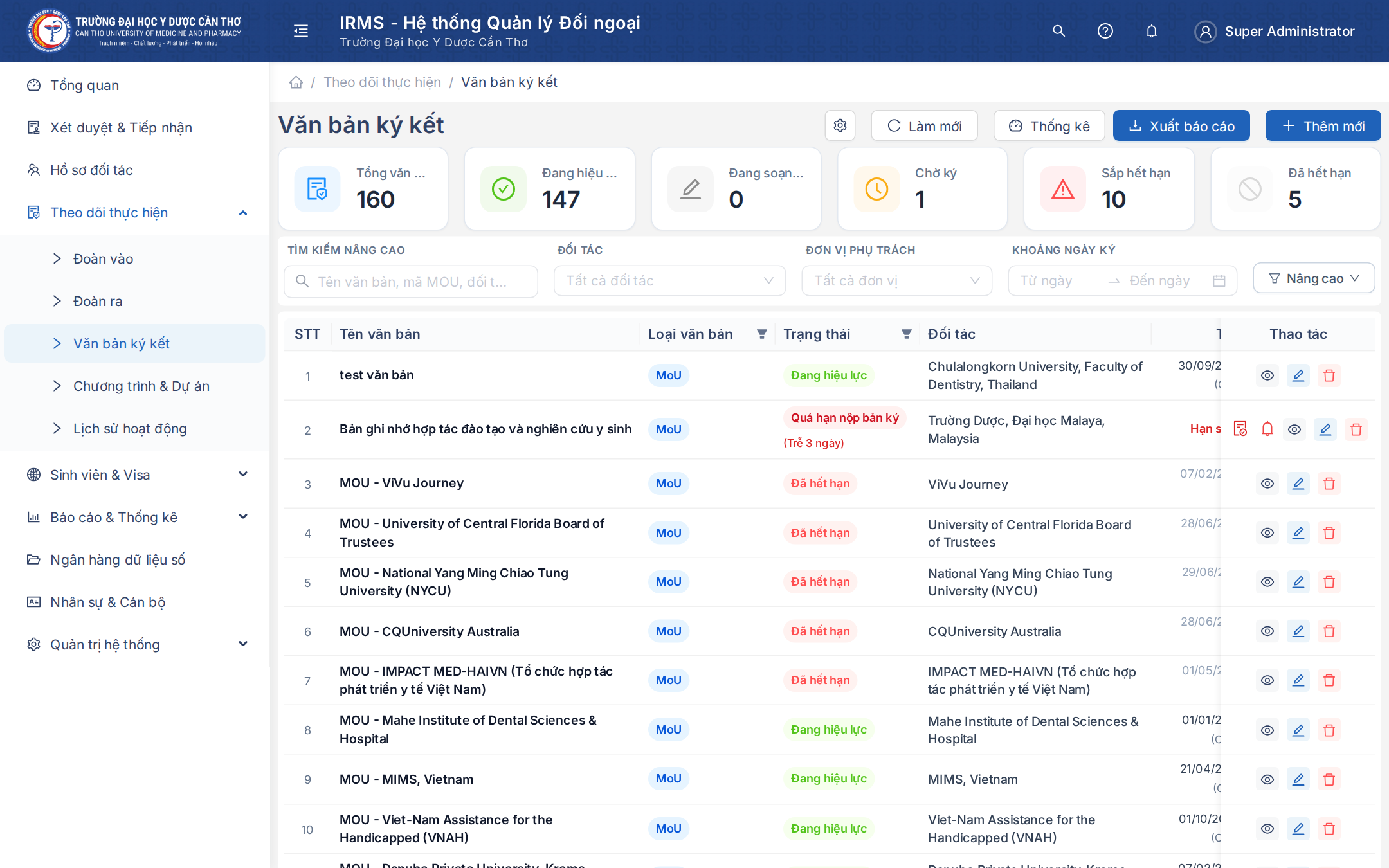
- Nhãn màu vàng "Chờ ký kết": Văn bản đã được phê duyệt chủ trương, đang trong thời hạn chuẩn bị ký và nộp bản scan.
- Nhãn màu đỏ "Quá hạn nộp bản scan": Đã vượt quá thời hạn quy định kể từ ngày duyệt chủ trương mà chưa có file scan đính kèm.
- Cột số ngày trễ hạn: Hiển thị số ngày đã quá hạn để cán bộ dễ dàng phân loại và ưu tiên xử lý.
3. Các bước nộp bản scan văn bản chính thức
Khi đã có văn bản ký kết chính thức đầy đủ chữ ký của hai bên và con dấu đỏ:
Bước 1: Mở cửa sổ nộp bản scan
Trên danh sách văn bản, tìm đến dòng thỏa thuận tương ứng và nhấn nút "Nộp bản ký" (hoặc biểu tượng tải lên ở cột Thao tác).
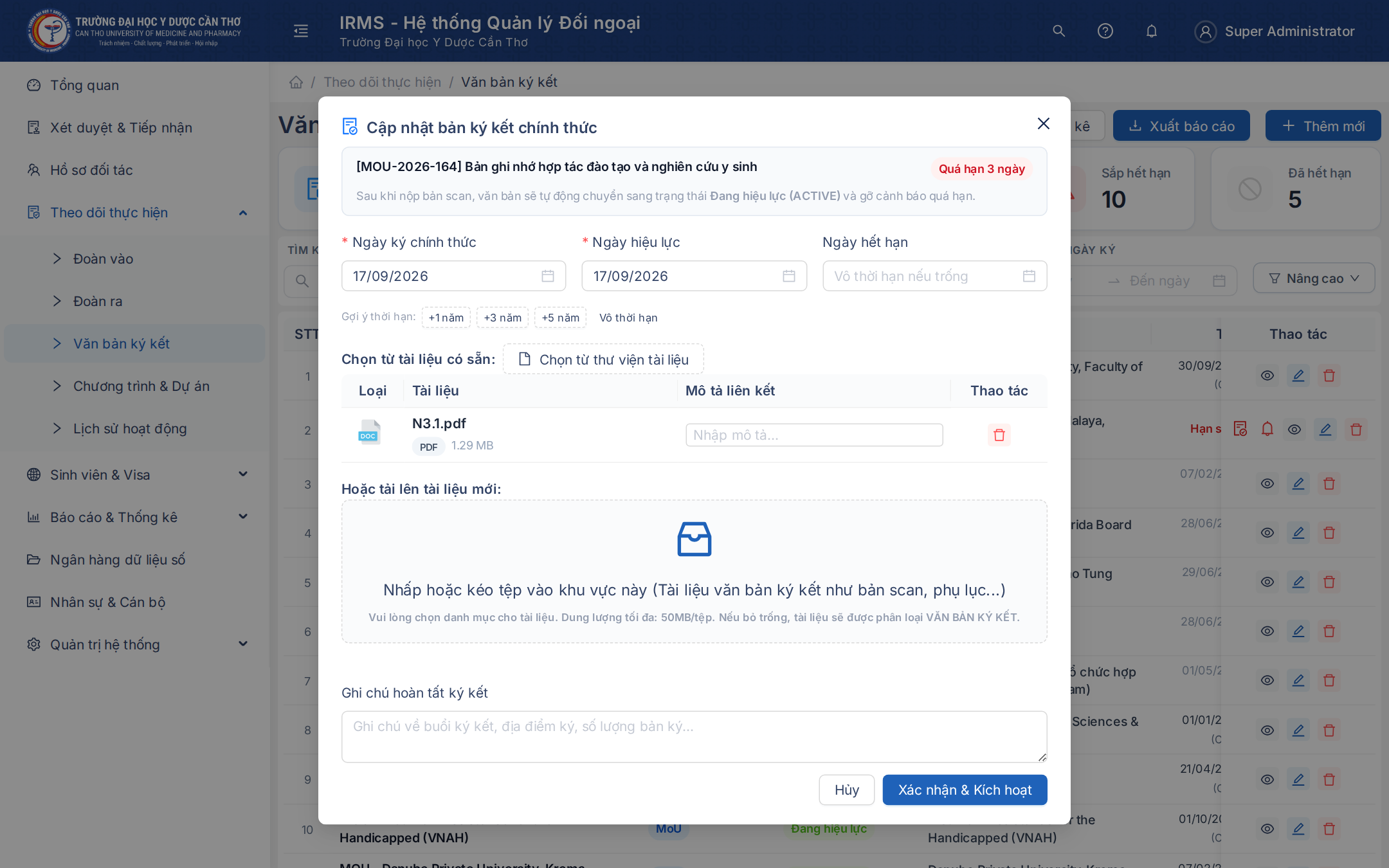
Bước 2: Điền thông tin và đính kèm file
- Ngày ký chính thức: Chọn ngày hai bên chính thức ký kết. Hệ thống sẽ tự động cập nhật Ngày bắt đầu có hiệu lực trùng với ngày này.
- Hạn hiệu lực: Xác nhận lại ngày hết hạn hoặc chọn nhanh thời hạn theo thỏa thuận (+1 năm, +3 năm, +5 năm hoặc Vô thời hạn).
- Đính kèm bản scan:
- Bấm vào khung chọn file hoặc kéo thả file tài liệu vào khung.
- Định dạng hỗ trợ: File tài liệu PDF (khuyên dùng) hoặc file hình ảnh rõ nét (JPG, PNG).
- Dung lượng tối đa: 20MB / file.
Bước 3: Xác nhận nộp bản ký
Nhấn nút "Xác nhận nộp bản ký" để lưu hồ sơ.
4. Xử lý tự động sau khi nộp bản scan
Ngay sau khi cán bộ nộp bản scan thành công:
- Chuyển trạng thái văn bản: Văn bản tự động chuyển từ trạng thái "Chờ ký kết" sang "Đang hiệu lực".
- Tắt cảnh báo quá hạn: Hệ thống tự động gỡ bỏ nhãn "Quá hạn nộp bản scan" và ngừng gửi thông báo nhắc việc.
- Kích hoạt lịch nhắc tái ký: Hệ thống bắt đầu tính thời hạn hiệu lực của văn bản và sẽ tự động phát cảnh báo nhắc tái ký trước 30 ngày khi văn bản sắp hết hiệu lực trong tương lai.
- Đồng bộ dữ liệu báo cáo: Hồ sơ được cập nhật đầy đủ vào Báo cáo đối ngoại của Nhà trường phục vụ công tác tra cứu và xuất dữ liệu kiểm định.