Tạo mới và cập nhật Hồ sơ đối tác
Hồ sơ Đối tác trong hệ thống IRMS được thiết kế như một hồ sơ số toàn diện giúp cán bộ chuyên viên lưu trữ và khai báo tất cả dữ liệu đối ngoại — từ pháp nhân, danh bạ đầu mối, ngày kỷ niệm, quà tặng, thỏa thuận hợp tác (MoU/MoA), dự án, đến danh sách cán bộ tốt nghiệp.
1. Hướng dẫn Truy cập Biểu mẫu
- Tạo mới hồ sơ: Truy cập Hồ sơ Đối tác → Danh sách, sau đó nhấn nút + Thêm mới ở góc trên bên phải màn hình.
- Chỉnh sửa / Cập nhật hồ sơ: Tại bảng danh sách đối tác, nhấn biểu tượng chỉnh sửa (bút chì) hoặc nhấp trực tiếp vào tên đối tác để mở màn hình cập nhật.
Giao diện hồ sơ được tổ chức thành 6 thẻ nghiệp vụ trực quan và tuần tự:
Bước 1: Khai báo Thông tin Tổ chức
Đây là bước nền tảng ghi lại toàn bộ thông tin pháp lý, định danh và địa chỉ liên lạc chính thức của đơn vị đối tác.
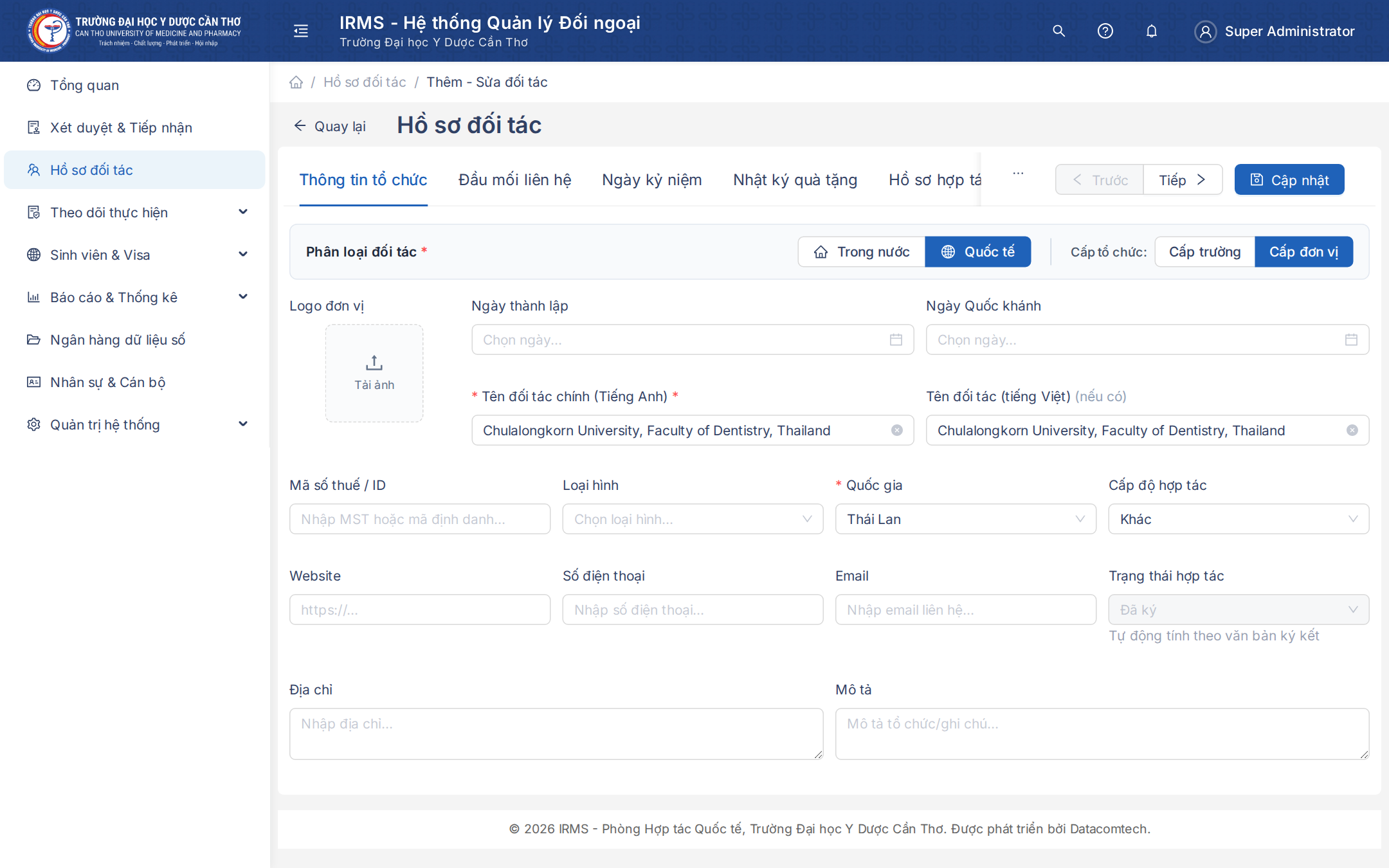
1.1 Quy tắc Phân loại Đối tác & Cấp ký kết
Trước khi nhập chi tiết, cán bộ cần chọn 2 thông tin định hướng quan trọng ở đầu trang:
- Phân loại đối tác:
- Trong nước: Tên đối tác tiếng Việt là bắt buộc. Tên tiếng Anh là tùy chọn. Quốc gia được hệ thống tự động khóa cố định là Việt Nam, đồng thời mở thêm trường chọn Tỉnh / Thành phố.
- Quốc tế: Tên chính thức bằng Tiếng Anh là bắt buộc. Tên tiếng Việt là tùy chọn. Quốc gia là bắt buộc (hệ thống tự động loại trừ Việt Nam để tránh chọn nhầm).
- Cấp ký kết: Chọn Cấp Trường (thỏa thuận do Hiệu trưởng đại diện ký) hoặc Cấp Đơn vị (do Trưởng Khoa/Bộ môn đại diện ký).
1.2 Chi tiết các trường thông tin tổ chức
| Trường thông tin | Bắt buộc | Hướng dẫn nhập liệu cho cán bộ |
|---|---|---|
| Phân loại đối tác | ✅ Có | Chọn Trong nước hoặc Quốc tế. |
| Cấp ký kết | ✅ Có | Chọn Cấp Trường hoặc Cấp Đơn vị. |
| Logo đối tác | Không | Nhấn ô tải ảnh để chọn logo đơn vị (định dạng JPG/PNG, dung lượng dưới 2MB). Nhấn Xóa ảnh nếu muốn gỡ bỏ. |
| Tên đối tác (Tiếng Anh) | ✅ (Quốc tế) | Nhập tên chính thức bằng tiếng Anh (Ví dụ: Chulalongkorn University). Bắt buộc đối với đối tác quốc tế. |
| Tên đối tác (Tiếng Việt) | ✅ (Trong nước) | Nhập tên tiếng Việt đầy đủ (Ví dụ: Trường Đại học Y Hà Nội). Bắt buộc đối với đối tác trong nước. |
| Ngày thành lập | Không | Chọn ngày thành lập của đối tác để hệ thống tự động nhắc chúc mừng thường niên. |
| Ngày Quốc khánh | Không | Chọn ngày Quốc khánh (áp dụng cho đối tác quốc tế, đại sứ quán...). |
| Mã số thuế / ID | Không | Nhập mã số thuế hoặc mã định danh tổ chức quốc tế. |
| Loại hình tổ chức | Không | Chọn loại hình phù hợp: Trường Đại học, Bệnh viện, Viện nghiên cứu, Doanh nghiệp, Cơ quan Nhà nước... |
| Quốc gia | ✅ (Quốc tế) | Chọn quốc gia đặt trụ sở chính của đối tác. |
| Tỉnh / Thành phố | Không | Chọn tỉnh/thành phố (hiển thị khi chọn đối tác Trong nước). |
| Cấp độ hợp tác | Không | Chọn: Chiến lược (đối tác trọng điểm lâu năm), Đã ký văn bản, hoặc Tiềm năng. |
| Website / Email / SĐT | Không | Nhập website chính thức, hòm thư và số điện thoại đối ngoại của đối tác. |
| Trạng thái hợp tác | Tự động | Hệ thống tự động đồng bộ theo hiệu lực văn bản ký kết MoU (hoặc chọn thủ công nếu chưa ký MoU). |
| Địa chỉ & Mô tả | Không | Ghi địa chỉ trụ sở và tóm tắt giới thiệu chung về đối tác. |
Bước 2: Lưu Danh bạ Người liên lạc
Lưu trữ danh bạ nhân sự của đối tác giúp các cán bộ trong trường nhanh chóng nắm bắt đầu mối liên lạc khi có công việc phối hợp.
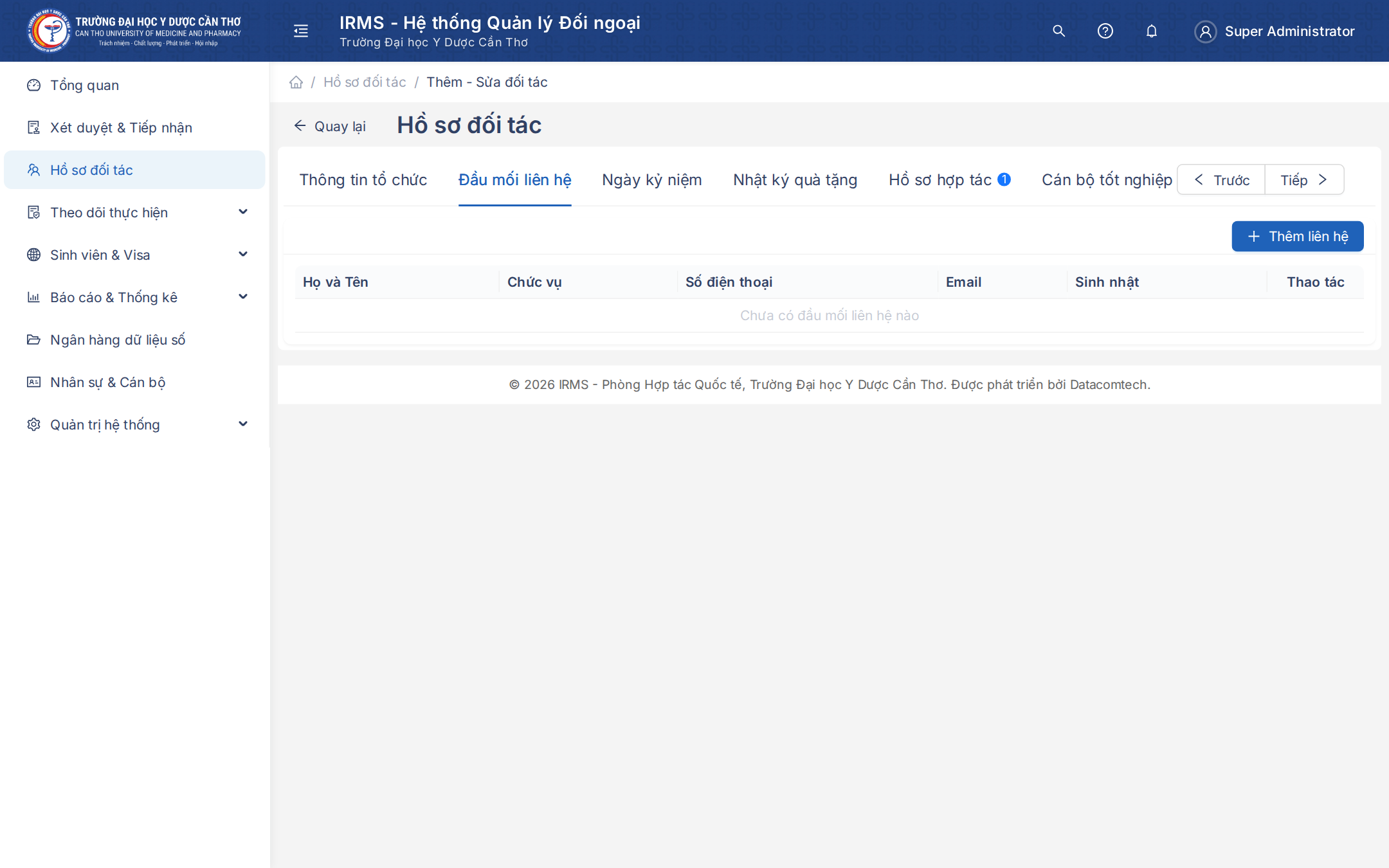
Thao tác thực hiện:
- Chuyển sang thẻ Đầu mối liên hệ, nhấn nút + Thêm.
- Điền thông tin: Họ và tên, Học hàm / Học vị (GS., PGS., TS., BSCKII...), Chức vụ, Email, Số điện thoại.
- Đánh dấu Liên hệ chính: Bật công tắc này cho người giữ thẩm quyền cao nhất hoặc người trực tiếp trao đổi công việc. Người liên hệ chính sẽ hiển thị ưu tiên tại trang Tổng quan và tự động điền vào biểu mẫu ký kết thỏa thuận.
Bước 3: Quản lý Ngày kỷ niệm & Quà tặng
3.1 Ngày kỷ niệm
Cài đặt nhắc lịch tự động cho các sự kiện thường niên của đối tác: Ngày thành lập, Ngày Quốc khánh, Ngày Nhà giáo quốc tế...
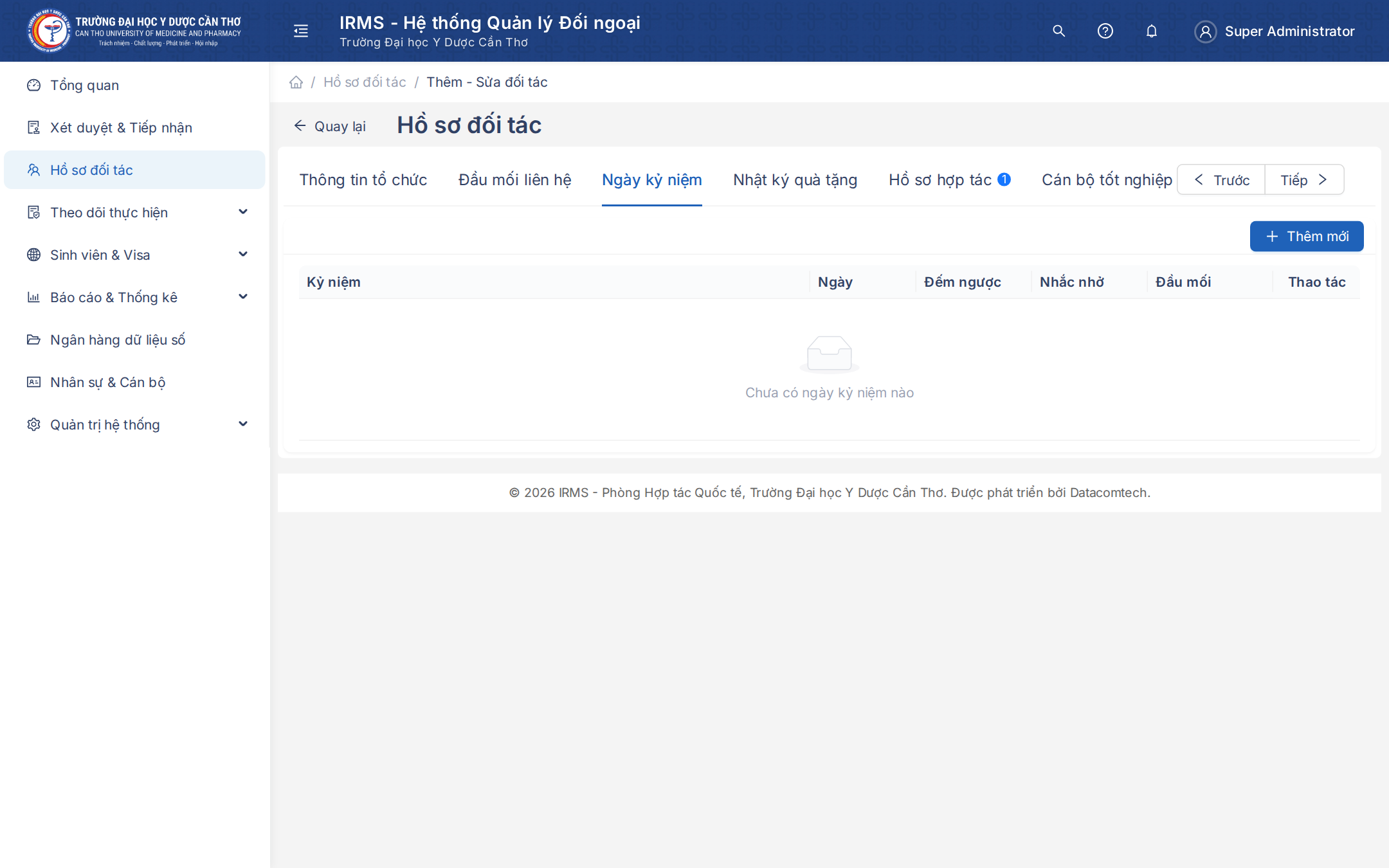
- Cán bộ có thể cài đặt Số ngày nhắc trước (ví dụ: trước 7 ngày) để hệ thống gửi chuông thông báo giúp bộ phận lễ tân chuẩn bị hoa hoặc thư chúc mừng kịp thời.
3.2 Nhật ký quà tặng
Theo dõi chi tiết các món quà đối ngoại trao tặng cho đối tác trong các dịp lễ, chuyến thăm hay sự kiện ký kết.
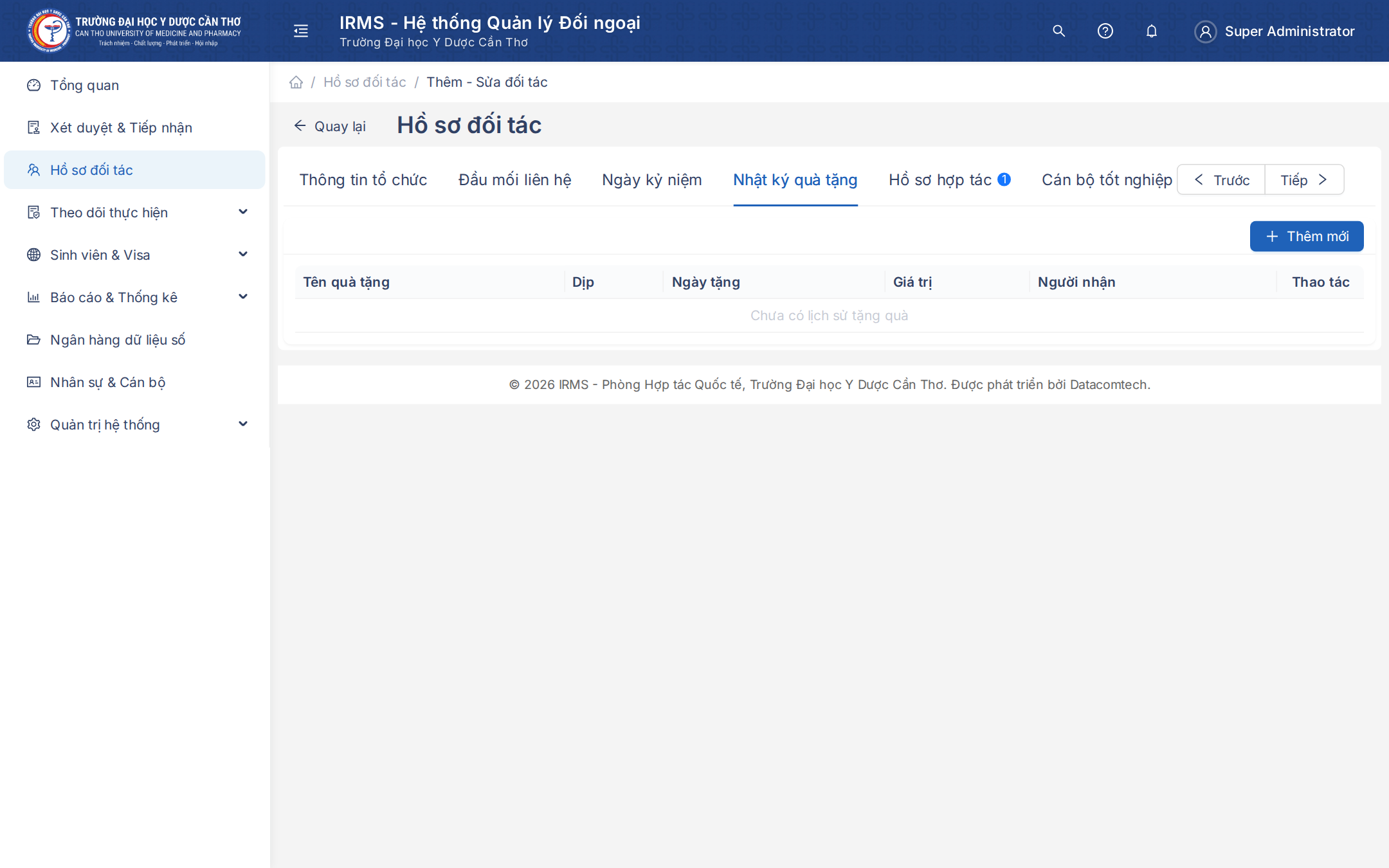
- Ghi nhận: Tên món quà, Danh mục quà, Giá trị (VNĐ), Ngày trao tặng, Người trao và Đại diện nhận quà.
- Dữ liệu được hệ thống tự động tổng hợp vào Báo cáo kinh phí quà tặng lễ tân hàng năm của trường.
Bước 4: Khai báo Hồ sơ Hợp tác
Mục Hồ sơ hợp tác là trái tim kết nối giữa Hồ sơ Đối tác với các phân hệ triển khai thực tế, bao gồm 4 phân mục:
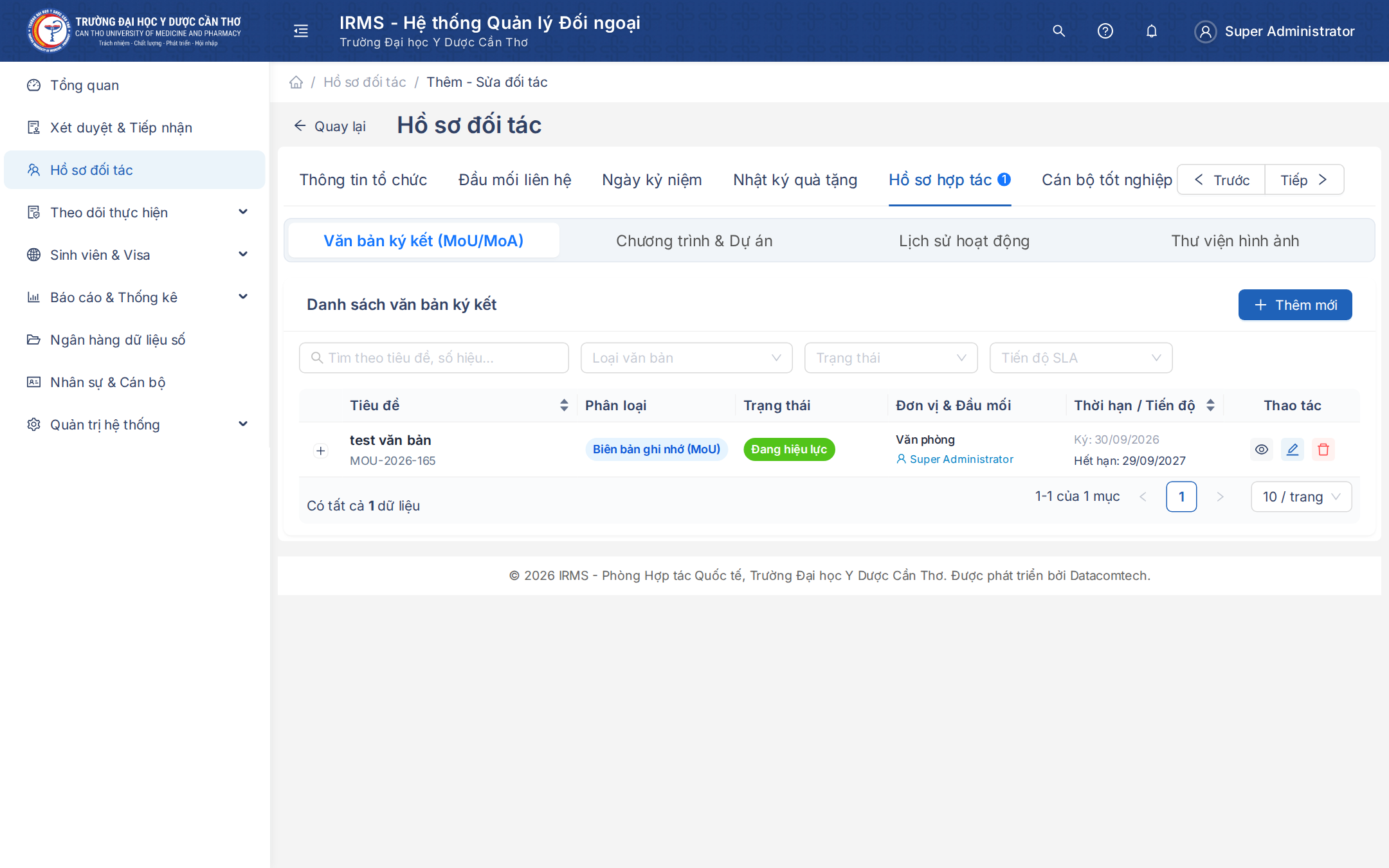
4.1 Phân mục: Văn bản ký kết (MoU/MoA)
Quản lý tất cả Thỏa thuận hợp tác, Biên bản ghi nhớ (MoU) và Thỏa thuận triển khai (MoA) đã hoặc sắp ký với đối tác này.
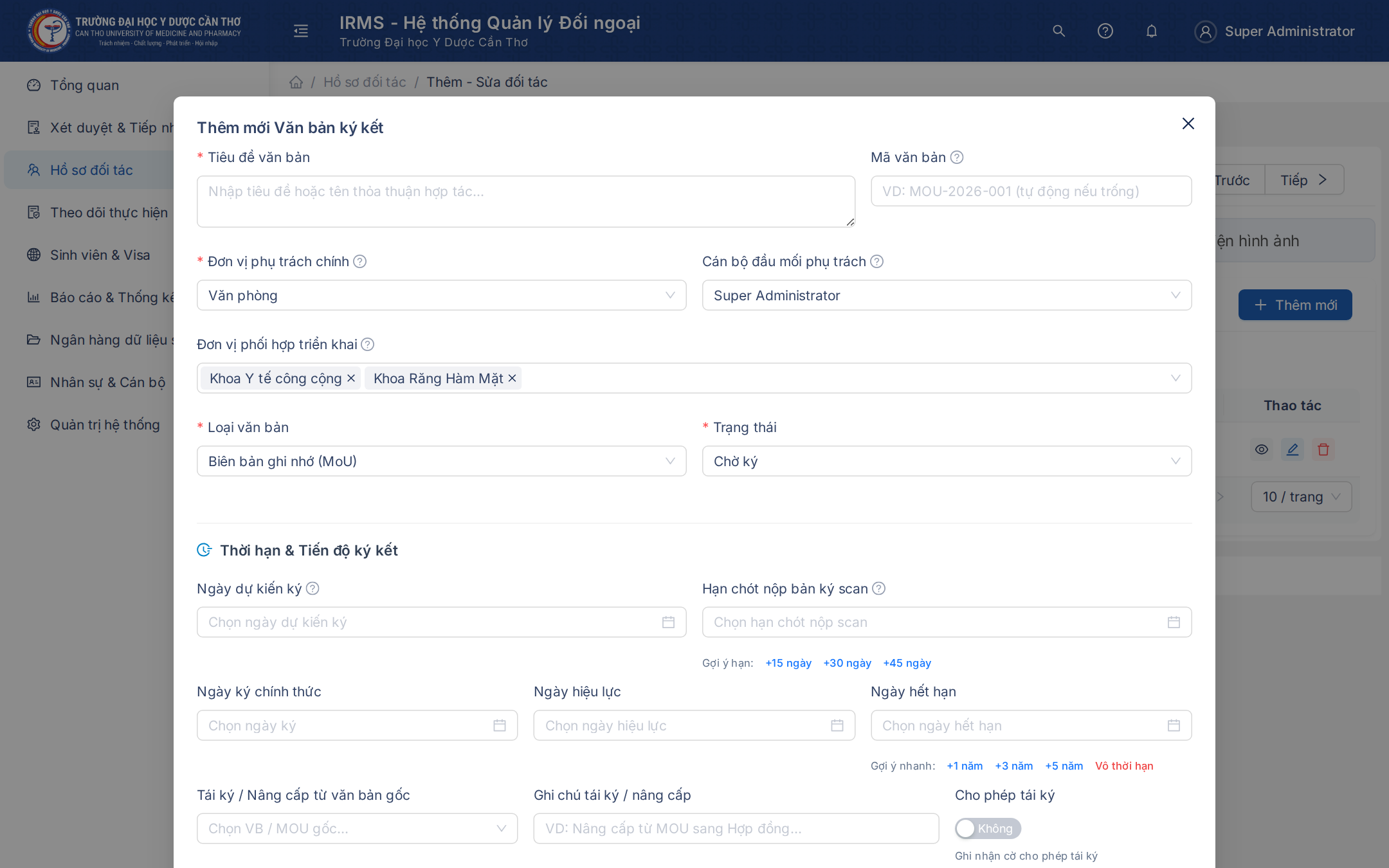
Hướng dẫn khai báo Phân công Đơn vị:
| Trường thông tin | Bắt buộc | Hướng dẫn cho cán bộ |
|---|---|---|
| Đơn vị phụ trách chính | ✅ Có | Chọn 01 Khoa/Phòng/Trung tâm của Trường giữ vai trò chủ trì đôn đốc và chịu trách nhiệm chính về thỏa thuận này. |
| Đơn vị phối hợp triển khai | Không | Chọn một hoặc nhiều Khoa, Bộ môn cùng tham gia hỗ trợ thực hiện. Hệ thống tự động loại trừ đơn vị chính để tránh trùng lặp. |
| Tên văn bản | ✅ Có | Nhập tiêu đề thỏa thuận (Ví dụ: Biên bản ghi nhớ hợp tác trao đổi giảng viên và nghiên cứu lâm sàng). |
| Mã / Số hiệu văn bản | Không | Nhập số hiệu công văn lưu trữ (Nếu để trống hệ thống sẽ tự động phát sinh). |
| Loại văn bản | ✅ Có | Chọn: Biên bản ghi nhớ (MoU), Thỏa thuận hợp tác (MoA), Hợp đồng, Phụ lục. |
| Cấp ký kết | ✅ Có | Chọn Cấp Trường hoặc Cấp Đơn vị. |
| Ngày ký & Hiệu lực | ✅ Ngày ký | Nhập ngày ký. Dùng nút gợi ý +1 năm, +3 năm, +5 năm hoặc chọn Vô thời hạn để tính nhanh ngày hết hạn. |
| Bản scan đính kèm | Khuyến nghị | Tải lên file PDF có dấu đỏ chính thức. |
- Tự động kế thừa: Khi nhấn thêm thỏa thuận trực tiếp từ Hồ sơ đối tác, hệ thống tự động gán đối tác và kế thừa sẵn đơn vị chủ trì & đơn vị phối hợp giúp cán bộ không phải chọn lại.
- Hạn nộp bản scan 30 ngày: Sau khi ký kết, cán bộ có tối đa 30 ngày để tải lên file scan có dấu đỏ. Quá hạn này, hệ thống sẽ phát chuông cảnh báo màu cam đôn đốc hoàn tất hồ sơ.
4.2 Phân mục: Chương trình & Dự án
Khai báo các dự án tài trợ không hoàn lại, dự án nghiên cứu song phương phát sinh từ thỏa thuận hợp tác.
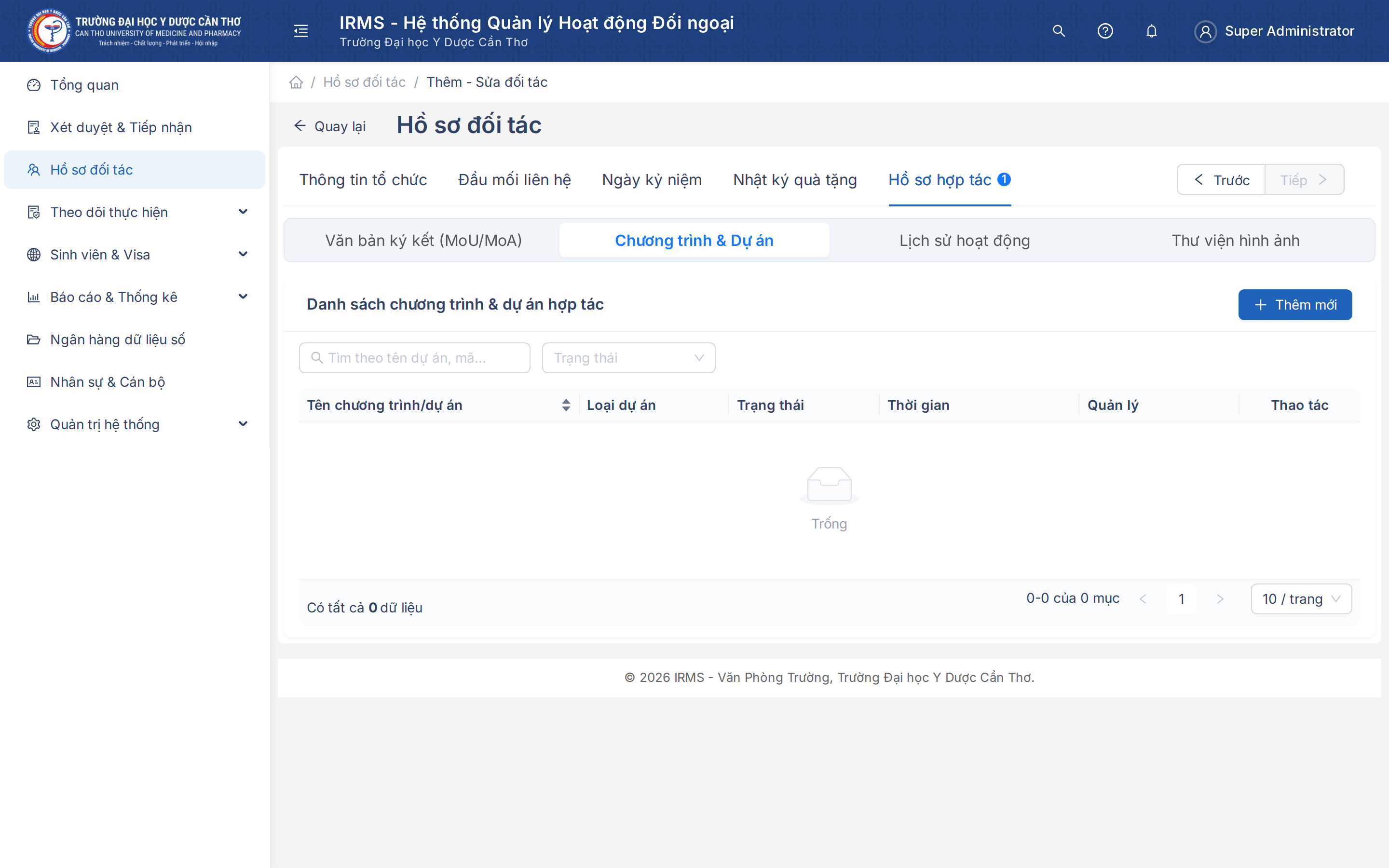
- Theo dõi tiến độ theo từng cột mốc (Milestones).
- Quản lý tổng ngân sách, nguồn vốn tài trợ và nguồn vốn đối ứng của Trường.
4.3 Phân mục: Lịch sử hoạt động
Ghi nhận toàn bộ các hội thảo, tọa đàm, lớp tập huấn hay các buổi gặp mặt làm việc song phương với đối tác.
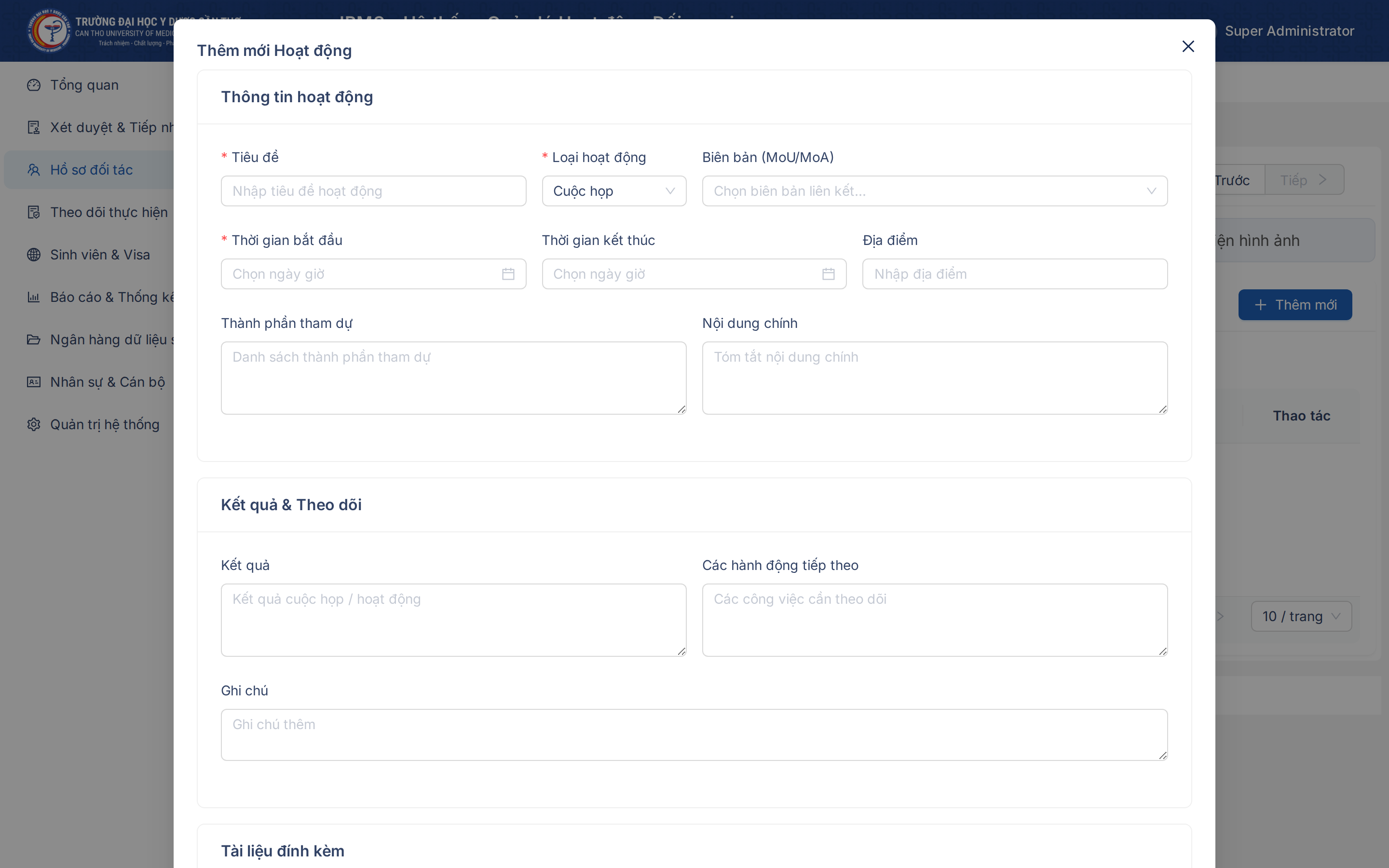
- Khai báo rõ Đơn vị chủ trì và Đơn vị phối hợp của Trường.
- Bộ lọc tại phân hệ Theo dõi Thực hiện hỗ trợ tra cứu nhanh kết quả triển khai theo từng Khoa/Phòng (ví dụ: Khoa Y đã thực hiện bao nhiêu hoạt động trong năm).
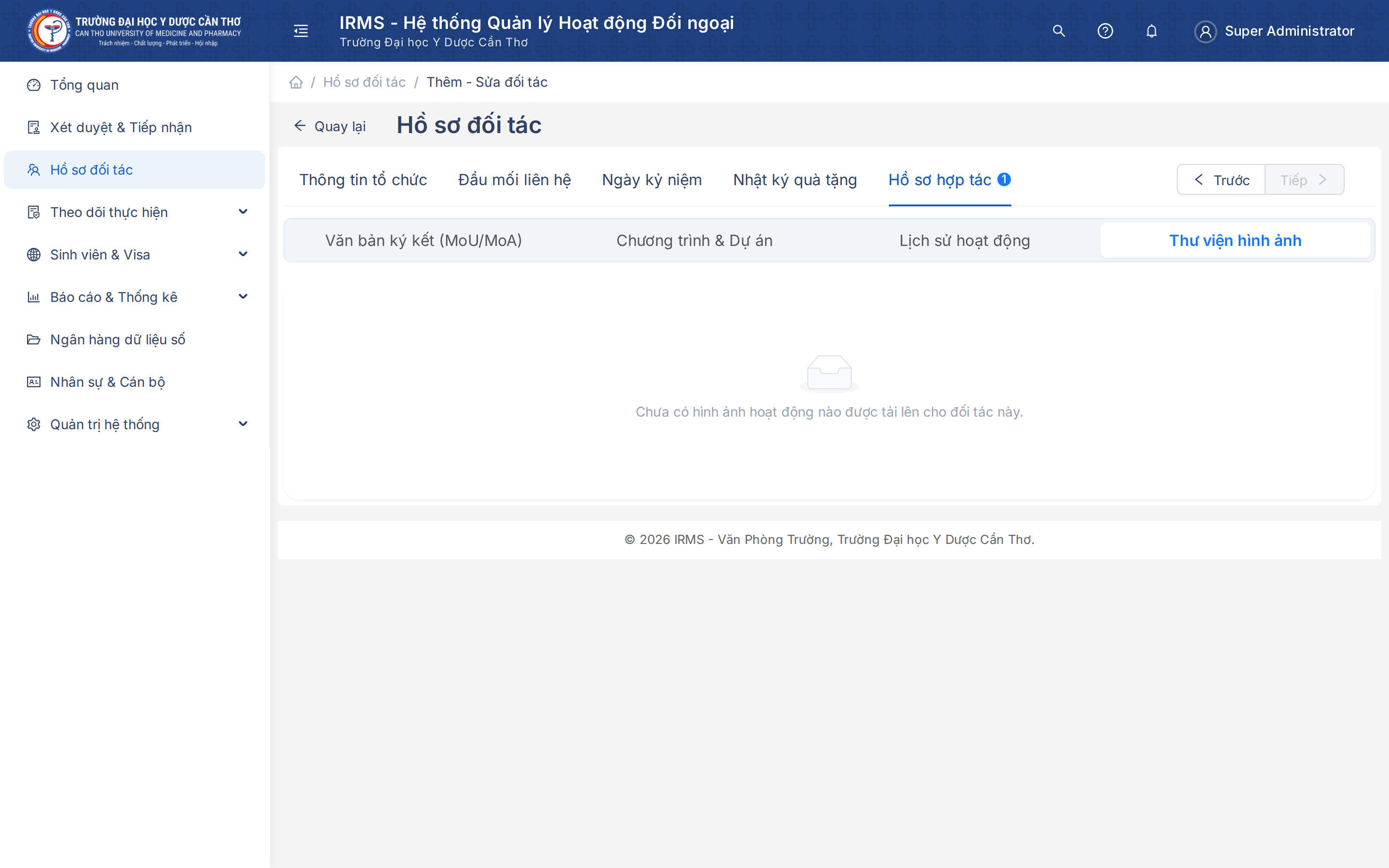
4.4 Phân mục: Thư viện hình ảnh
Hệ thống tự động tập hợp tất cả hình ảnh minh chứng đính kèm từ Lịch sử hoạt động, Lễ ký kết MoU và Dự án thành các album theo dòng thời gian.
Bước 5: Quản lý Cán bộ tốt nghiệp
Ghi nhận danh sách cán bộ, giảng viên của Trường từng theo học và tốt nghiệp tại đơn vị đối tác phục vụ công tác kết nối chuyên gia, kiểm định chất lượng đào tạo và báo cáo đối ngoại.
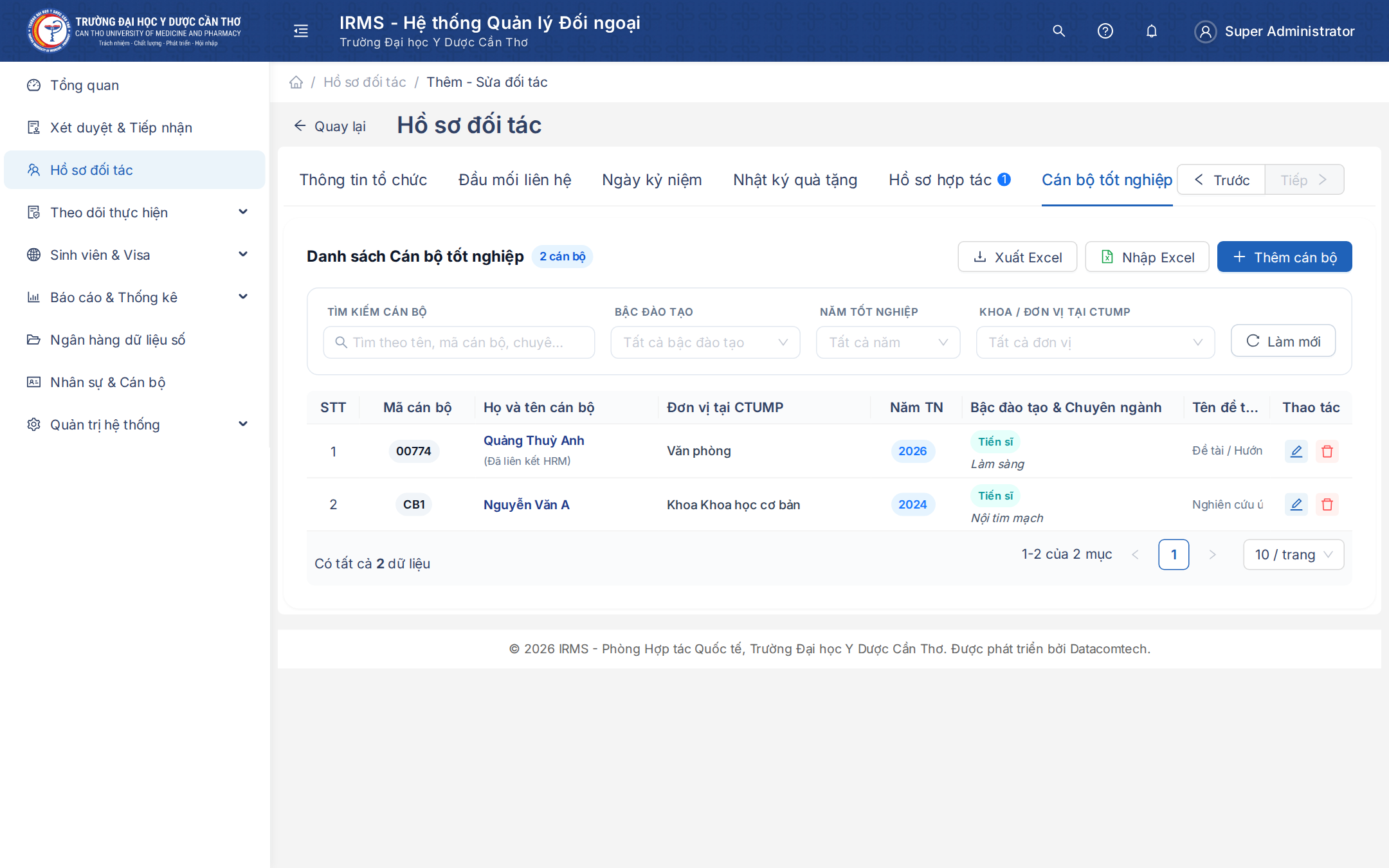
- Thêm thủ công: Nhập mã số cán bộ, họ tên, chuyên ngành, năm tốt nghiệp và văn bằng đạt được.
- Nhập hàng loạt từ Excel: Tải file mẫu chuẩn Excel, điền danh sách và nhập vào hệ thống trong vài giây.
- Xuất báo cáo Excel: Tải về file bảng tính thống kê chuyên nghiệp phục vụ báo cáo.
5. Thao tác Lưu & Điều hướng Biểu mẫu
- Khi Tạo mới hồ sơ:
- Nhấn Lưu & Quay lại: Hệ thống lưu hồ sơ và đưa bạn trở về màn hình danh sách đối tác.
- Nhấn Lưu & Bổ sung hồ sơ: Hệ thống lưu thông tin cơ bản và chuyển tiếp ngay sang các thẻ Đầu mối liên hệ, Hồ sơ hợp tác... để bạn tiếp tục khai báo.
- Khi Cập nhật hồ sơ có sẵn:
- Tại mục Thông tin tổ chức, nhấn nút Cập nhật để lưu các thay đổi.
- Tại các mục tiếp theo, dữ liệu được thao tác lưu độc lập theo từng bản ghi rất tiện lợi.
- Thanh điều hướng: Sử dụng hai nút Trước và Tiếp theo ở chân trang để lật nhanh giữa các tab mà không cần cuộn lên đầu trang.