Hồ sơ Trao đổi Sinh viên
Chức năng Hồ sơ Trao đổi Sinh viên ghi nhận từng đợt lưu động, học tập hoặc trao đổi học thuật cụ thể của sinh viên.
- Hồ sơ Cá nhân Sinh viên: Lưu trữ thông tin lý lịch cá nhân và hộ chiếu cố định của sinh viên (chỉ tạo một lần duy nhất).
- Hồ sơ Trao đổi: Tạo riêng cho từng đợt đi/đến. Một sinh viên có thể có nhiều Hồ sơ Trao đổi liên kết với cùng một Hồ sơ Cá nhân Sinh viên gốc.
Màn hình Danh sách & Thống kê
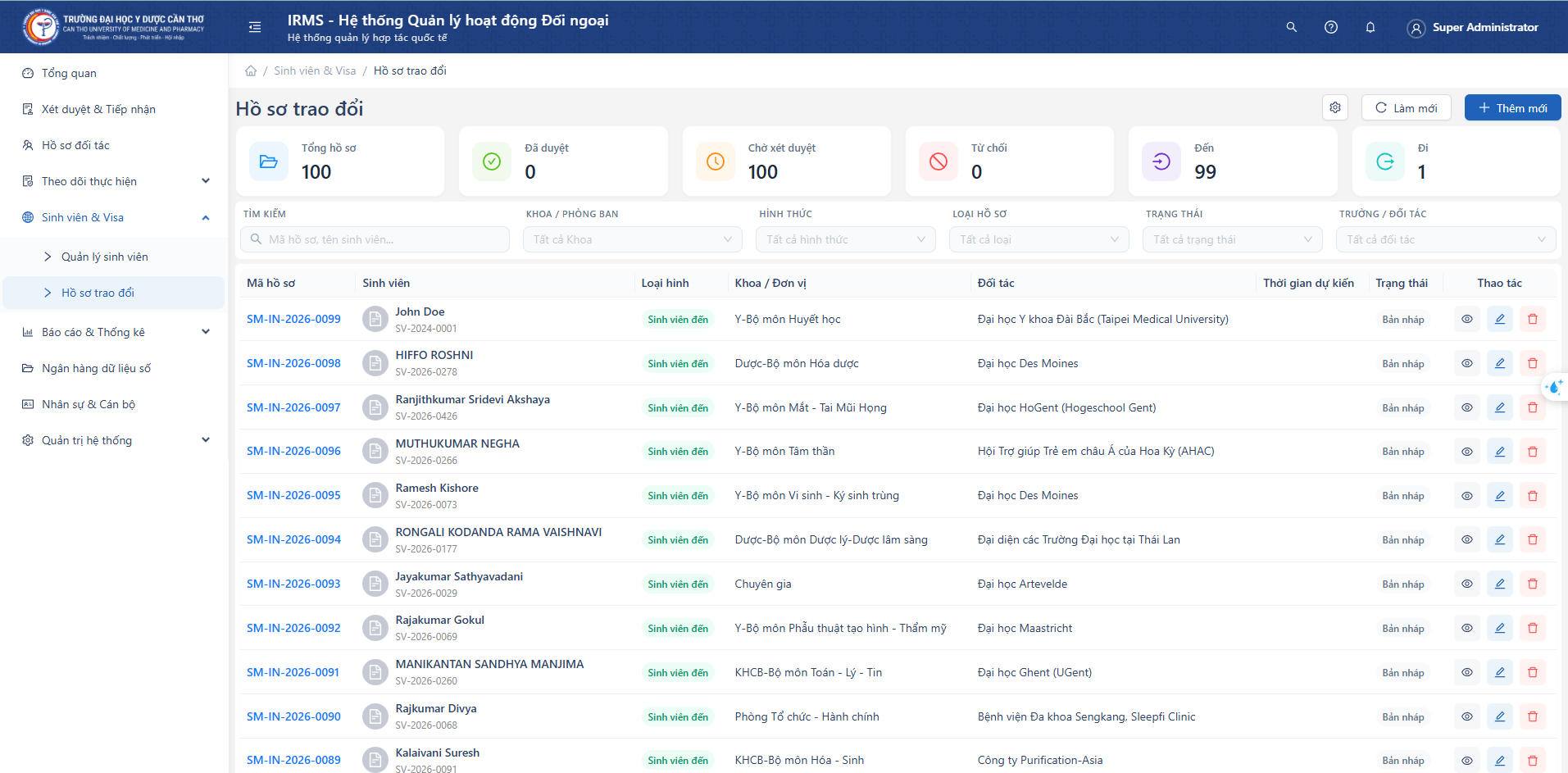
Từ màn hình danh sách, cán bộ có thể:
- Lọc theo Hình thức, Loại hồ sơ, Trường đối tác, và Khoa/Phòng ban.
- Xem Dashboard thống kê nhanh số lượng hồ sơ đã nộp và duyệt.
- Xuất (Export) danh sách để in hoặc làm báo cáo.
Khởi tạo và Quản lý một Hồ sơ
Khi tạo hồ sơ mới, hệ thống yêu cầu chọn thông tin theo đúng thứ tự logic (chọn Hình thức trước, rồi mới tìm được Sinh viên tương ứng).
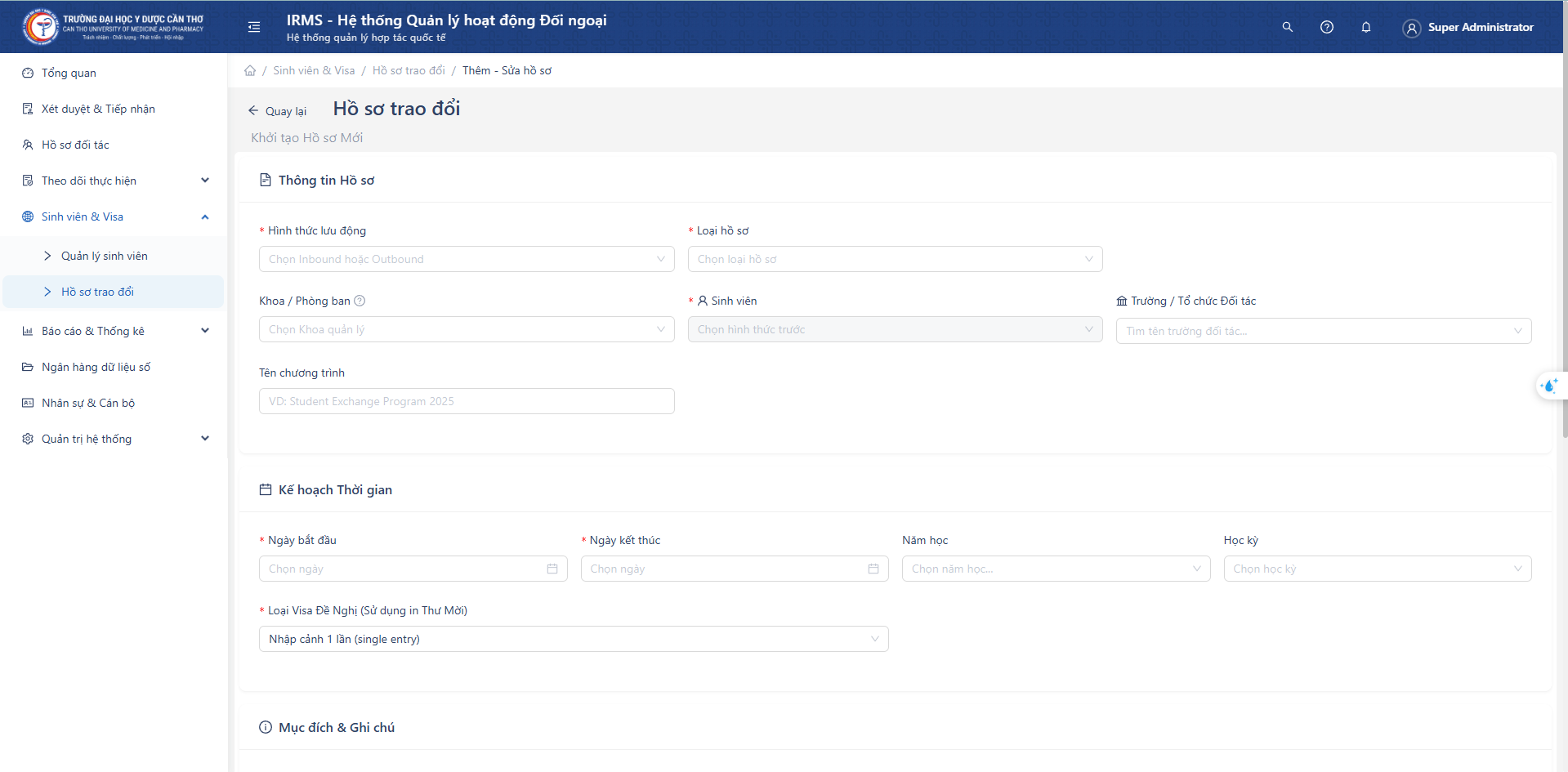
Giải thích các trường nhập liệu
| Trường | Bắt buộc | Mô tả |
|---|---|---|
| Hình thức lưu động | ✅ Có | Bắt buộc chọn Inbound hoặc Outbound. Thay đổi giá trị này sẽ tự động tải lại danh sách sinh viên tương ứng. |
| Loại hồ sơ | ✅ Có | Phân loại chương trình tham gia (Tham quan, học ngắn hạn, thực tập, v.v...). |
| Khoa / Phòng ban | Tuỳ thuộc | Nếu là sinh viên Outbound: là khoa trực thuộc của sinh viên. Nếu là sinh viên Inbound: là khoa của Trường đại diện tiếp nhận sinh viên. |
| Sinh viên | ✅ Có | Ô Search sẽ mở khoá sau khi chọn Hình thức. Tìm theo tên hoặc Mã sinh viên. |
| Trường / Tổ chức đối tác | Không | Trường đối tác mà sinh viên sẽ tới học (Outbound) hoặc trường xuất phát (Inbound). |
| Tên chương trình | Không | Tên chương trình tham gia (VD: Student Exchange Program 2025). |
Kế hoạch Thời gian
| Trường | Bắt buộc | Mô tả |
|---|---|---|
| Ngày bắt đầu / Kết thúc | ✅ Có | Khung thời gian trao đổi. Ngày kết thúc không thể chọn là một ngày ở quá khứ so với ngày bắt đầu. |
| Năm học / Học kỳ | Không | Giúp bộ phận Phân tích dữ liệu ở Module Báo cáo Thống kê đối chiếu các chỉ số. |
| Loại Visa Đề Nghị | ✅ Có | Mặc định là Nhập cảnh 1 lần (single entry). Dữ liệu này sẽ được dùng để in lên Thư Mời. |
Mục đích, Ghi chú và Tài liệu
- Mục đích: Ghi chi tiết về nhiệm vụ chính trong đợt đi (Ví dụ: Trao đổi lâm sàng Răng Hàm Mặt, Seminar Khoa Học Dược...).
- Danh sách hoạt động: Cho phép thêm nhiều hoạt động linh hoạt (Bấm "Thêm hoạt động"). Dữ liệu này sẽ được liệt kê tự động trên Thư mời.
- Ghi chú nội bộ: Chỉ dành cho cán bộ xử lý hồ sơ đọc, không in ra các biểu mẫu.
- Tài liệu đính kèm: Upload các tệp tài liệu số hóa như: Quyết định cử đi học, Thư mời trúng tuyển từ đơn vị phía bạn (Letter of Acceptance).
Sau khi nhấn Nộp hồ sơ, hồ sơ sẽ được chuyển trực tiếp đến Phòng Hợp tác Quốc tế để rà soát, thẩm định và phê duyệt trực tiếp mà không cần trải qua các cấp trung gian.
Trang chi tiết hồ sơ
Trang chi tiết Hồ sơ Trao đổi được chia làm 2 phần màn hình song song:
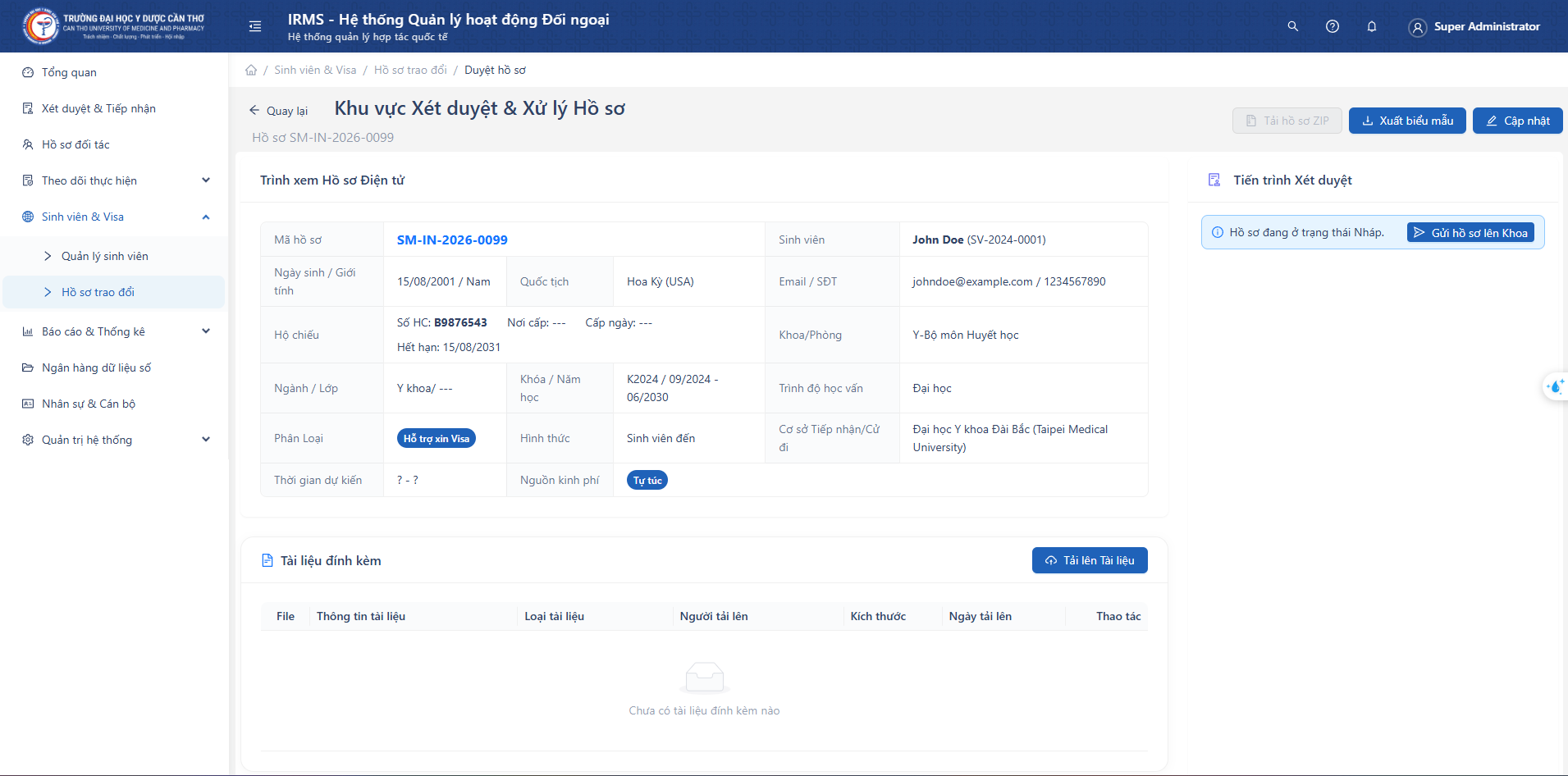
Khối thông tin hồ sơ
Khu vực này tổng hợp thông tin, hiển thị sơ yếu lý lịch thu gọn:
- Phân biệt rõ hồ sơ Inbound và Outbound bằng thẻ màu phân loại.
- Các Tài liệu đính kèm cho phép nhấp chuột để xem trước hoặc tải xuống.
Xuất biểu mẫu và in ấn
Hệ thống cung cấp tính năng Xuất văn bản giúp tự động chèn dữ liệu điện tử vào mẫu Đơn xin phép tiêu chuẩn của nhà trường. Có thể kết xuất ra định dạng Word (.docx).
Các loại biểu mẫu hỗ trợ xuất tự động
Hệ thống hỗ trợ xuất dữ liệu tự động ra định dạng Word (.docx) cho 3 loại biểu mẫu chính:
- Thư mời: Dùng để cấp thư mời chính thức cho sinh viên hoặc chuyên gia quốc tế (Inbound). Hệ thống tự động điền các thông tin của sinh viên, thời gian lưu động, mục đích và danh sách hoạt động đã khai báo.
- Thư Bảo Lãnh (Mẫu NA2 gửi Cục Quản lý Xuất nhập cảnh): Dùng để làm thủ tục xin cấp thị thực cho sinh viên nước ngoài vào Việt Nam. Hệ thống tự động tính toán tổng số sinh viên, thời gian lưu động, chuyên ngành thực tập và quốc gia nhận thị thực để điền vào mẫu.
- Công văn xin tiếp nhận / Công văn giới thiệu: Văn bản hành chính báo cáo cơ quan quản lý hoặc giới thiệu sinh viên đến các bệnh viện, cơ sở thực tập. Hệ thống tự động chèn thông tin đơn vị tiếp nhận, thông tin sinh viên và thời hạn hộ chiếu.
Bạn không cần nhập chung mọi thứ vào ô Ghi chú nữa. Hệ thống cung cấp tính năng Thêm hoạt động trực tiếp trong biểu mẫu. Khi xuất file Word, hệ thống sẽ tự động gom các dòng hoạt động bạn đã nhập để tạo thành một danh sách hoàn chỉnh.
Mọi thông tin như danh sách sinh viên, loại nhập cảnh (1 lần hoặc nhiều lần), thời gian học tập và các hoạt động chi tiết đều được hệ thống tự động lấy từ thông tin hồ sơ đã nhập để điền vào biểu mẫu. Cán bộ không cần phải nhập thủ công lại khi xuất file.
Theo dõi Visa & Nhập cảnh
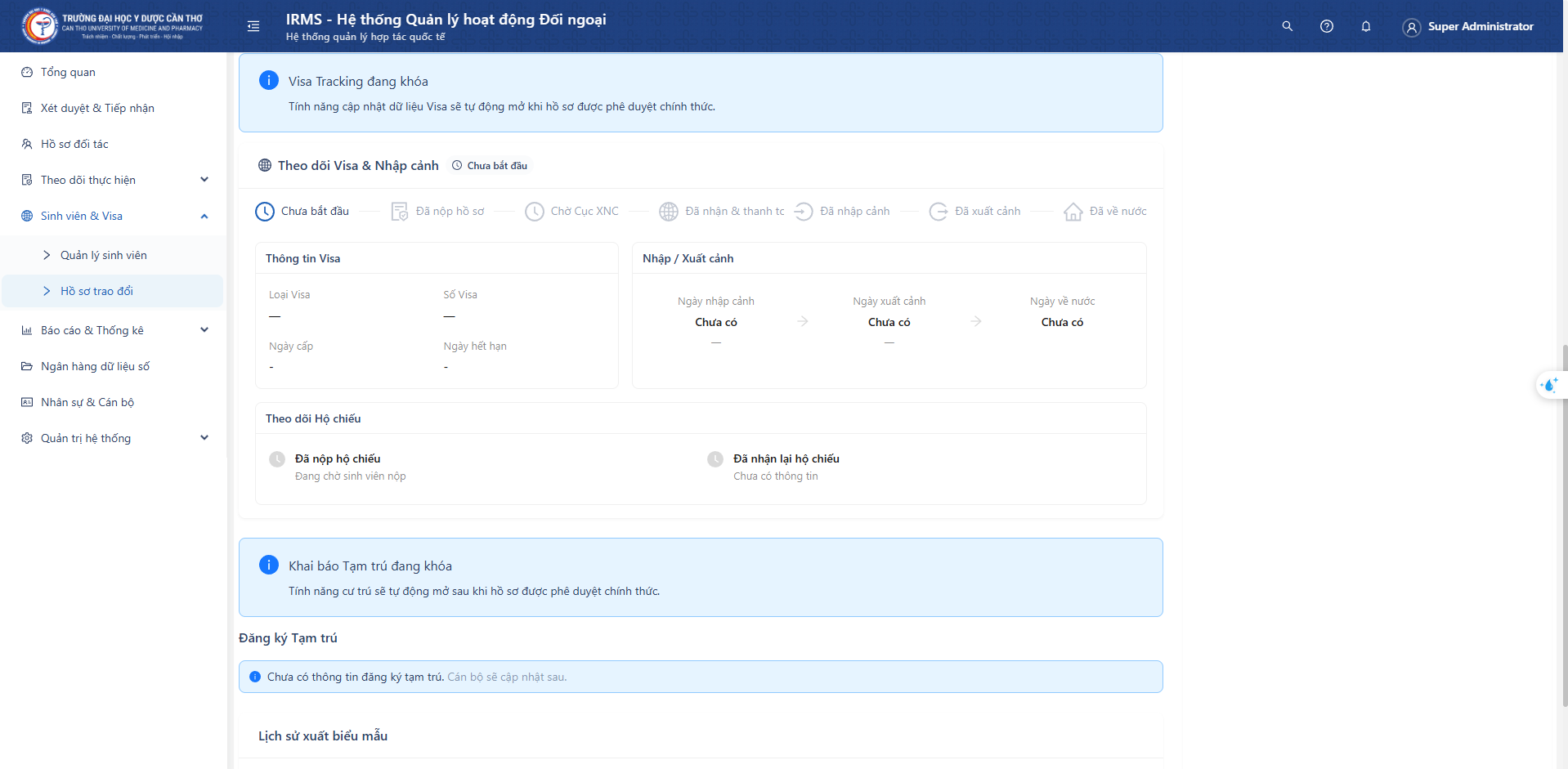
Tính năng này được mở khóa sau khi Hồ sơ Trao đổi được phê duyệt thành công. Nó giúp cán bộ theo sát tình trạng thị thực và hộ chiếu của lưu học sinh.
Giao diện Theo dõi Tiến độ (Stepper)
Thay vì chỉ liệt kê thông tin thô, hệ thống cung cấp một thanh Tiến trình (Stepper) trực quan giúp cán bộ theo sát từng bước của quy trình:
- Chưa bắt đầu: Trạng thái mặc định khi hồ sơ vừa được duyệt.
- Đã nộp hồ sơ: Ghi nhận cán bộ đã nộp hồ sơ lên Cục Quản lý Xuất nhập cảnh.
- Đang chờ Cục XNC: Hồ sơ đang được Cục XNC xử lý. [TỰ ĐỘNG] Hệ thống tự động gửi email thông báo cho sinh viên kèm Mã hồ sơ BCA và Link tra cứu tiến độ để sinh viên tự theo dõi.
- Đã nhận & thanh toán: Nhận kết quả Visa. [TỰ ĐỘNG] Nếu cán bộ có điền Link thanh toán, hệ thống sẽ gửi email yêu cầu sinh viên đóng lệ phí. Nếu không, hệ thống sẽ gửi email thông báo Visa đã được cấp và yêu cầu sinh viên đến phòng HTQT nhận lại hộ chiếu.
- Đã nhập cảnh: Đánh dấu sinh viên chính thức đặt chân đến Việt Nam. [TỰ ĐỘNG] Lúc này, hệ thống sẽ sinh ra một bản ghi Chờ đăng ký tạm trú ở Panel bên dưới để nhắc nhở.
- Đã xuất cảnh: Sinh viên rời Việt Nam (du lịch, về thăm nhà).
- Đã về nước: Đóng hoàn toàn vòng đời lưu trú.
Bên dưới thanh tiến trình là các nhóm thông tin được phân cụm rõ ràng:
- Thông tin Visa: Ghi nhận Loại Visa, Số Visa, Ngày cấp, Ngày hết hạn.
- Nhập / Xuất cảnh: Ngày nhập cảnh, Ngày xuất cảnh, Ngày về nước.
- Theo dõi Hộ chiếu: Trạng thái đã nộp / nhận lại hộ chiếu.
Khai báo Tạm trú
Chỉ xuất hiện đối với hồ sơ Inbound. Tính năng này dùng để ghi nhận các thông tin và đính kèm thủ tục khai báo tạm trú cho lưu học sinh quốc tế lưu trú tại Ký túc xá hoặc nhà trọ bên ngoài. Hỗ trợ điền nhiều lần khai báo nếu sinh viên chuyển nhiều địa điểm. Lịch sử các lần đổi chỗ ở được ghi lại đầy đủ.
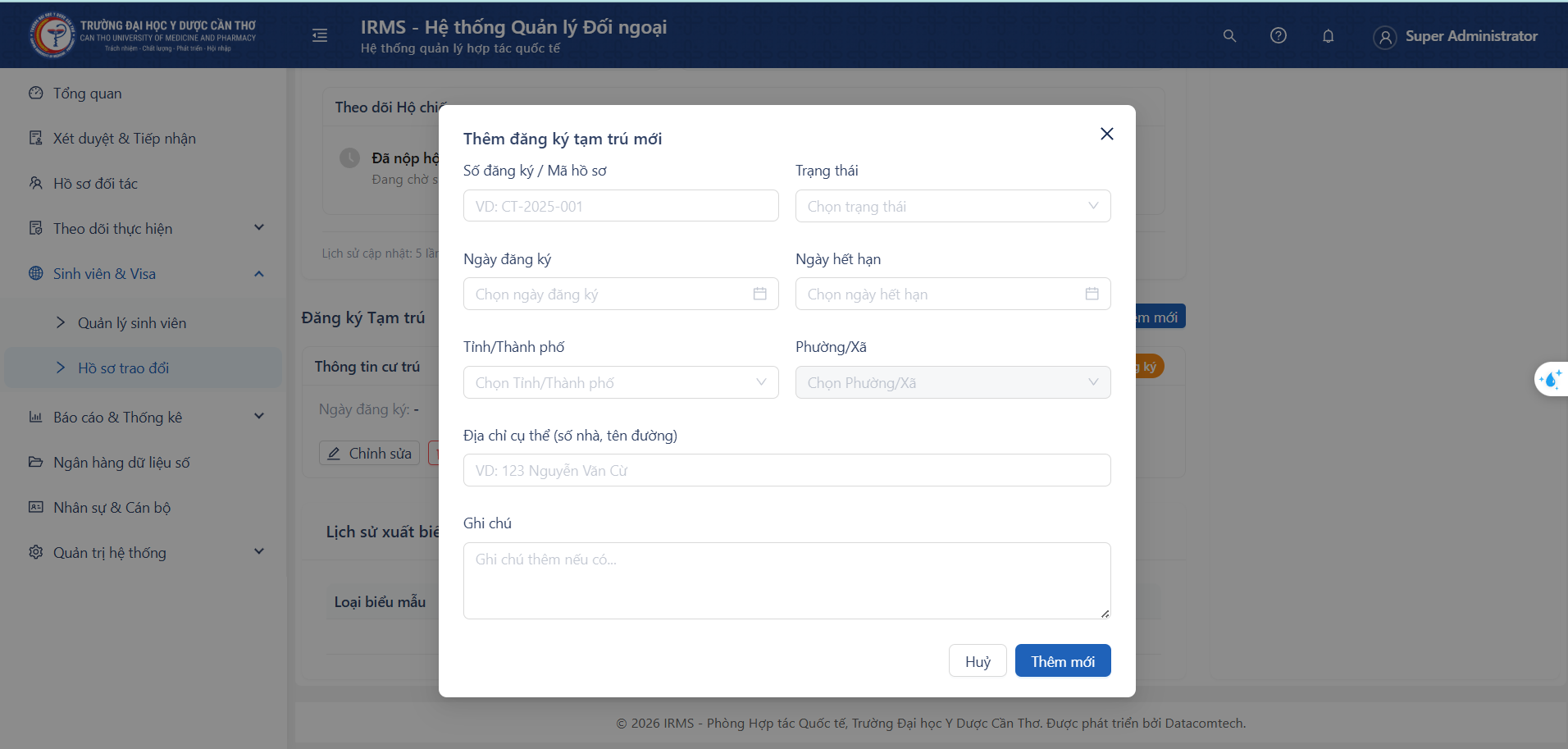
Vòng đời Tạm trú
| Trạng thái | Mô tả vòng đời |
|---|---|
| Chờ đăng ký | Trạng thái mặc định. Thường được hệ thống tự động sinh ra khi tiến độ Visa chuyển sang bước "Đã nhập cảnh". Nhắc nhở cán bộ hoàn thiện thủ tục đăng ký với công an trong 48h. |
| Đã đăng ký | Hoàn tất thủ tục đăng ký tạm trú hợp pháp tại nơi lưu trú. |
| Đã gia hạn | Tạm trú đã được gia hạn thành công (thường đi kèm với việc xin gia hạn Visa). |
| Đã hết hạn | Quá thời hạn tạm trú đã đăng ký. Hệ thống sẽ có cảnh báo đỏ, cán bộ cần tiến hành gia hạn hoặc tạo bản ghi nơi ở mới. |
Giải thích các trường nhập liệu
| Trường | Bắt buộc | Mô tả |
|---|---|---|
| Tỉnh/Thành phố & Phường/Xã | Không | Đơn vị hành chính quản lý khu vực sinh viên sinh sống. Khi chọn Tỉnh/Thành, danh sách Phường/Xã sẽ tự động tải tương ứng. |
| Địa chỉ cụ thể | Không | Số nhà, tên đường chi tiết (VD: KTX sinh viên quốc tế, hoặc 123 Nguyễn Văn Cừ). |
| Ngày đăng ký | Không | Ngày thủ tục đăng ký bắt đầu có hiệu lực với công an địa phương. |
| Ngày hết hạn | Không | Thời hạn kết thúc hiệu lực của đăng ký tạm trú hiện tại. Lưu ý: Ngày hết hạn bắt buộc phải lớn hơn hoặc bằng Ngày đăng ký. |
| Số đăng ký / Mã hồ sơ | Không | Mã số ghi nhận quản lý của chính quyền địa phương cấp (VD: CT-2025-001), phục vụ việc truy xuất và báo cáo. |
| Trạng thái | Không | Tình trạng của giấy phép tạm trú (Chờ duyệt, Đã đăng ký...). |
| Ghi chú | Không | Ghi nhận bất kì thông tin thêm nào xoay quanh vấn đề đăng ký nhà ở cho sinh viên. |
- Cảnh báo hạn chót: Ngay trên màn hình sẽ tự động hiển thị thẻ cảnh báo màu Vàng nếu tình trạng tạm trú sắp hết hạn (còn dưới 7 ngày), và dải màu Đỏ tính từ ngày bị quá hạn.
- Lịch sử lưu trú: Khi cập nhật tạm trú mới (do sinh viên chuyển nơi ở mới hoặc kí mới), các phiên bản cũ sẽ tự động được giữ nguyên tạo thành một danh sách (Table) giúp nhà trường theo dõi được di biến động.
Tiến trình xét duyệt hồ sơ
Phía bên phải hiển thị tiến trình xét duyệt. Hồ sơ được rà soát và phê duyệt trực tiếp bởi Phòng Hợp tác Quốc tế. Hệ thống tự động mở khóa hoặc khóa các tính năng liên quan (Visa, Tạm trú) tùy theo trạng thái xét duyệt hiện tại.
Hướng dẫn thao tác Xét duyệt
- Nộp hồ sơ: Khi hồ sơ đang ở trạng thái Bản nháp, nhấn nút "Nộp hồ sơ". Hồ sơ chuyển sang trạng thái Đã nộp và đưa đến Phòng HTQT để xét duyệt.
- Phê duyệt / Trả về: Cán bộ Phòng HTQT thực hiện rà soát và xử lý:
- Đồng ý / Duyệt ngay: Nhấn nút xanh — hồ sơ tự động chuyển sang trạng thái Đã duyệt và hoàn tất.
- Trả về: Nhấn nút đỏ — bắt buộc ghi rõ lý do. Hồ sơ chuyển sang trạng thái Yêu cầu bổ sung và trả lại cho người nộp chỉnh sửa.
- Nộp lại sau khi bổ sung: Sau khi cập nhật đầy đủ giấy tờ, nhấn "Nộp lại". Hồ sơ gửi trực tiếp lại cho Cán bộ Phòng HTQT rà soát.
Hủy bỏ Hồ sơ (Dành cho Cán bộ / Quản trị viên)
Bên dưới khối tiến trình duyệt, cán bộ có thẩm quyền (Manager, Admin) có thể thấy nút "Hủy bỏ Hồ sơ" màu đỏ xuất hiện ở mọi giai đoạn còn hoạt động.
Nút Hủy bỏ khác hoàn toàn với Trả về:
| Hành động | Ý nghĩa | Tình huống điển hình |
|---|---|---|
| Trả về | Hồ sơ bị đánh giá chưa đạt, người nộp lấy lại để sửa và nộp lại. | Thiếu giấy tờ, thông tin sai sót cần chỉnh sửa. |
| Hủy bỏ | Chấm dứt vĩnh viễn hồ sơ này — không thể khôi phục. | Sinh viên rút hồ sơ, đối tác hủy chương trình, sinh viên không đủ điều kiện xuất cảnh. |
Nhấn "Hủy bỏ Hồ sơ" sẽ đồng thời tự động hủy Visa đang xử lý (nếu hồ sơ có loại Hỗ trợ Xin Visa) để tránh dữ liệu tồn đọng rác trong danh sách theo dõi.
Vòng đời Hồ sơ
Dưới đây là toàn bộ các trạng thái mà một hồ sơ trao đổi có thể đi qua:
Ý nghĩa từng trạng thái:
- Bản nháp: Hồ sơ mới tạo, có thể chỉnh sửa tự do. Chưa ai nhận được thông báo.
- Chờ HTQT xét duyệt: Hồ sơ đang nằm tại Phòng Hợp tác Quốc tế. Người nộp không thể chỉnh sửa trong thời gian này.
- Yêu cầu bổ sung: Hồ sơ bị trả về do thiếu giấy tờ hoặc thông tin cần chỉnh sửa. Người nộp được quyền cập nhật lại và nhấn Nộp lại.
- Đã phê duyệt: Hoàn tất xét duyệt. Hệ thống tự động mở khóa các tính năng Visa và Tạm trú cho hồ sơ Inbound; với hồ sơ Outbound thì có thể xuất biểu mẫu ngay.
- Đã hủy: Hồ sơ đóng băng vĩnh viễn, không thể khôi phục. Dữ liệu vẫn lưu lại để thống kê, hiển thị với nhãn "Đã hủy" màu đỏ.