Hướng dẫn Cấu hình Biểu mẫu Word và Tự động điền dữ liệu
Hệ thống IRMS hỗ trợ tính năng Biểu mẫu thông minh, giúp Thầy/Cô và Cán bộ tự động xuất các biểu mẫu hành chính (như Tờ khai visa NA5, Giấy giới thiệu thực tập, Kế hoạch đoàn ra/đoàn vào) từ tệp Microsoft Word có sẵn mà không cần phải gõ lại thông tin thủ công từng người.
1. Hiểu nhanh về Biểu mẫu thông minh và Mã đặt chỗ
Hãy tưởng tượng một tờ khai giấy thông thường luôn có những ô trống chừa sẵn như:
Họ và tên: ....................................... | Số hộ chiếu: .......................................
Trong tệp Word mẫu của hệ thống:
- Thay vì để dấu chấm
.........., Thầy/Cô chỉ cần gõ các mã đặt chỗ có dạng:${ho_va_ten},${so_ho_chieu}. - Khi người dùng xuất biểu mẫu hoặc khi hồ sơ được duyệt, phần mềm sẽ tự động lấy thông tin thật điền vào các vị trí này và trả về tệp Word hoàn chỉnh ngay lập tức.
2. Quy trình 3 bước thực hiện nhanh
Để cấu hình một biểu mẫu hoàn chỉnh, Thầy/Cô chỉ cần thực hiện đúng 3 bước đơn giản sau:
3. Hướng dẫn chi tiết từng bước (Ví dụ thực tế: Tờ khai Visa NA5)
Dưới đây là ví dụ minh họa từng bước để cấu hình biểu mẫu: NA5 - Tờ khai gia hạn / cấp mới visa.
Bước 1: Chuẩn bị tệp Word đuôi .docx có mã ${...}
- Mở phần mềm Microsoft Word trên máy tính và soạn thảo mẫu tờ khai như bình thường.
- Tại những vị trí cần hệ thống tự động điền dữ liệu, hãy gõ mã biến theo định dạng
${tên_biến}(viết liền không dấu, dùng dấu gạch dưới).
Ví dụ các mã thường dùng trong Tờ khai NA5:
| Vị trí trên tờ khai Word | Cú pháp mã gõ vào tệp Word | Dữ liệu phần mềm sẽ tự điền |
|---|---|---|
| Họ và tên người xin visa | ${name} | Nguyễn Văn A |
| Số hộ chiếu | ${passport_number} | B12345678 |
| Nơi cấp hộ chiếu | ${passport_issue_place} | Cục Quản lý XNC |
| Ngày hết hạn hộ chiếu | ${passport_expiry_date} | 20/12/2030 |
| Quốc tịch hiện tại | ${current_nationality} | Lào / Campuchia / Ấn Độ |
| Địa chỉ tạm trú tại VN | ${current_address} | Ký túc xá CTUMP |
| Ngày, tháng, năm làm đơn | Ngày ${dd} tháng ${mm} năm ${yy} | Ngày 14 tháng 09 năm 2026 |
- Lưu tệp lại dưới định dạng chuẩn Word đuôi
.docx(ví dụ đặt tên:NA5-final-09-09-2026.docx).
Bước 2: Tải tệp Word lên Ngân hàng dữ liệu số
Sau khi đã có tệp Word trên máy tính, Thầy/Cô tải tệp lên kho lưu trữ chung của trường:
- Trên thanh menu bên trái, chọn Ngân hàng dữ liệu số.
- Nhấn vào nút + Thêm mới (ở góc trái danh sách) rồi chọn Thêm tệp tin.
- Chọn tệp Word
.docxvừa chuẩn bị từ máy tính để tải lên hệ thống.
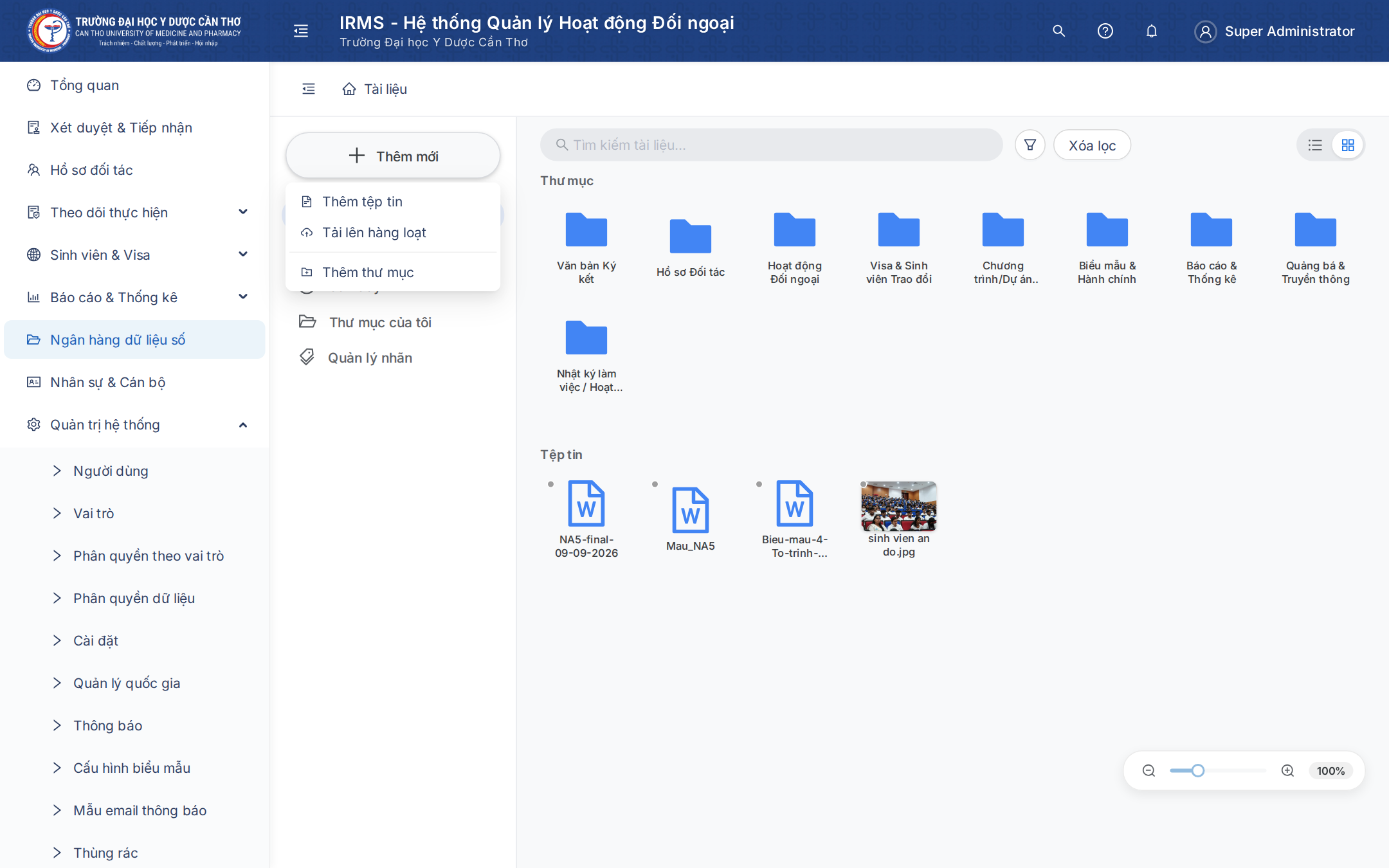
Tệp sau khi tải lên sẽ hiển thị ngay trong danh sách với biểu tượng chữ W màu xanh dương đặc trưng của Microsoft Word.
Bước 3: Vào Cấu hình biểu mẫu và chọn Biểu mẫu cần sửa
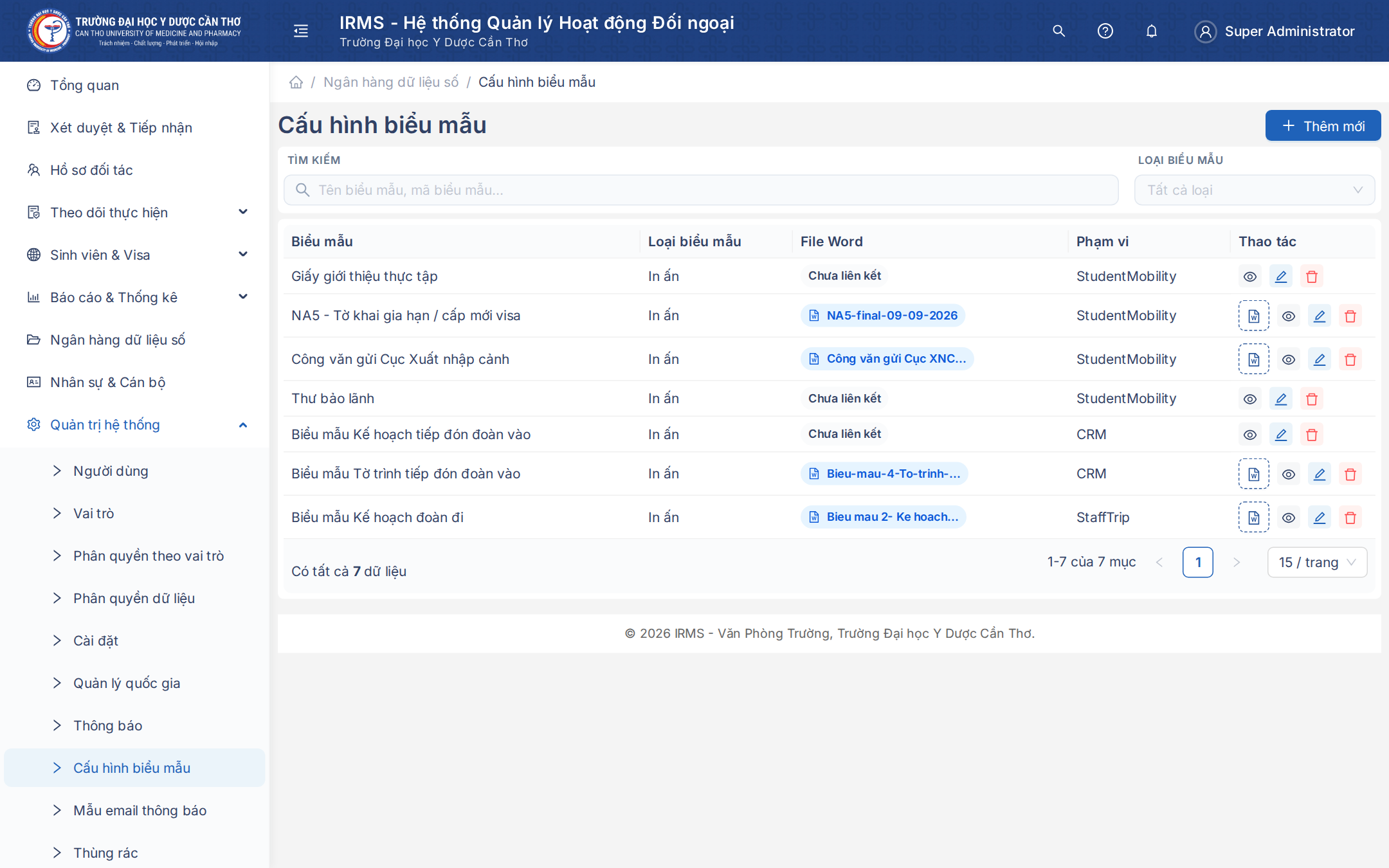
- Trên menu trái, tìm đến mục Quản trị hệ thống > chọn Cấu hình biểu mẫu.
- Tại ô tìm kiếm, gõ từ khóa
NA5để tìm nhanh biểu mẫu tờ khai visa. - Nhìn sang cột Thao tác ở phía bên phải, bấm vào biểu tượng chiếc Bút chì xanh trên dòng của biểu mẫu NA5 - Tờ khai gia hạn / cấp mới visa.
Bước 4: Chọn File Word liên kết và Lưu biểu mẫu
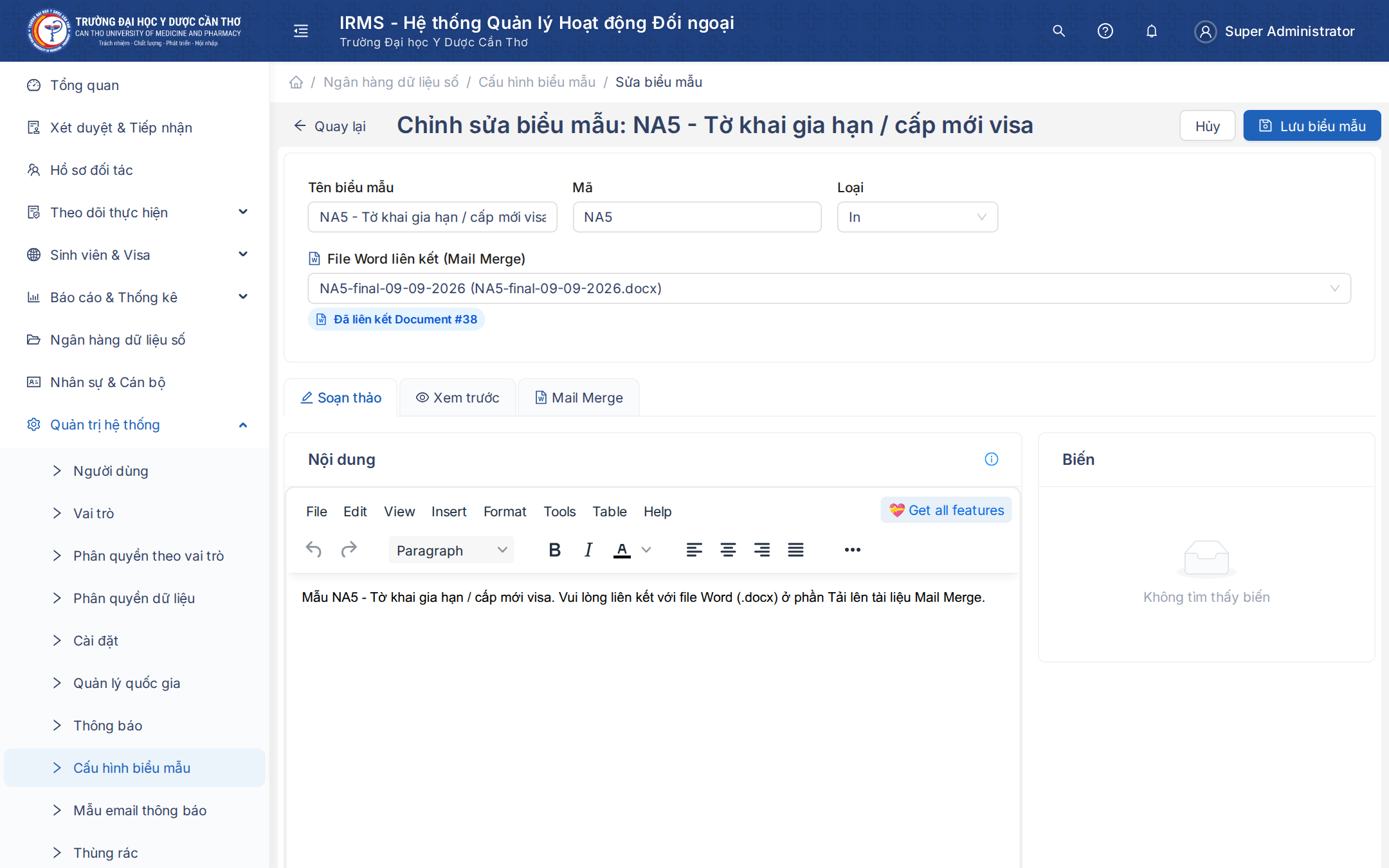
Sau khi trang chỉnh sửa biểu mẫu mở ra:
- Quan sát trường thông tin "File Word liên kết".
- Bấm vào ô chọn và tìm đúng tên tệp Word Thầy/Cô đã tải lên ở Bước 2 (ví dụ:
NA5-final-09-09-2026.docx). - Khi chọn xong, hệ thống sẽ hiện nhãn màu xanh:
Đã liên kết Document #...để xác nhận. - Bấm nút Lưu biểu mẫu (màu xanh dương ở góc trên bên phải màn hình).
4. Kiểm tra thử nghiệm tính năng Trộn thư tự động
Sau khi lưu biểu mẫu thành công, Thầy/Cô có thể kiểm tra xem hệ thống đã nhận diện đúng các biến trong tệp Word hay chưa:
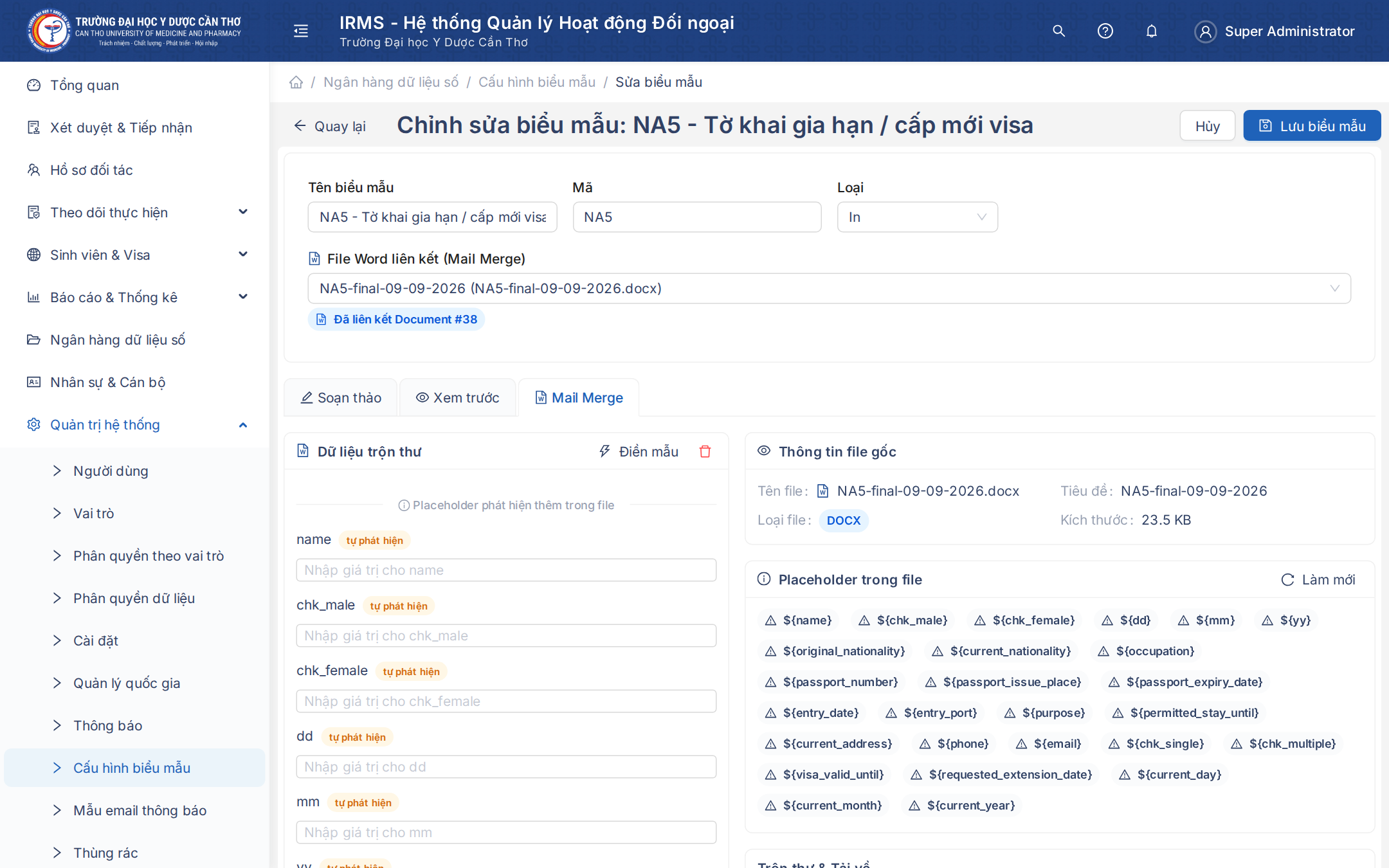
- Ngay trên giao diện sửa biểu mẫu, chuyển sang tab Mail Merge (tab trộn thư, nằm cạnh tab Soạn thảo và Xem trước).
- Tại đây, Thầy/Cô sẽ thấy:
- Bên phải - Danh sách mã trong tệp: Hệ thống tự động liệt kê tất cả các mã
${...}mà phần mềm đã quét được từ tệp Word (ví dụ:${name},${passport_number},${current_nationality}...). - Bên trái - Dữ liệu trộn thư: Các ô nhập liệu tương ứng để gõ thử thông tin.
- Bên phải - Danh sách mã trong tệp: Hệ thống tự động liệt kê tất cả các mã
- Thầy/Cô có thể gõ thử một vài thông tin mẫu, sau đó bấm nút Tải xuống ở cuối trang.
- Mở tệp Word vừa tải về máy để kiểm tra: Các mã
${...}ban đầu đã được thay thế hoàn toàn bằng thông tin thực tế.
5. Các tình huống thực tế thường gặp và cách xử lý
Tình huống 1: Cán bộ yêu cầu điều chỉnh lại biểu mẫu đang dùng
Cán bộ phụ trách nhắn: "Phát ơi em cập nhật lại giúp chị biểu mẫu lần nữa nha, hạng mục visa" (ví dụ: bổ sung một câu điều khoản cam kết, đổi cơ quan tiếp nhận hồ sơ, hoặc chỉnh lại ngày tháng).
Cách xử lý siêu nhanh trong 3 bước (chưa tới 1 phút):
- Sửa tệp Word trên máy tính: Mở tệp Word đang dùng ra, chỉnh sửa câu chữ theo yêu cầu của cán bộ rồi lưu lại (nên đặt tên gợi nhớ phiên bản, ví dụ:
NA5_cap_nhat_lan2.docx). - Tải tệp mới lên: Mở Ngân hàng dữ liệu số > bấm + Thêm mới > tải tệp vừa sửa lên.
- Chọn lại tệp liên kết: Vào Cấu hình biểu mẫu > bấm nút Sửa tại biểu mẫu Visa > tại ô File Word liên kết, chọn sang tệp mới tải lên > bấm Lưu biểu mẫu.
👉 Kết quả: Kể từ thời điểm này, toàn bộ hồ sơ xuất visa trên hệ thống sẽ tự động dùng mẫu mới nhất vừa tải lên mà không ảnh hưởng gì đến các dữ liệu cũ.
Tình huống 2: Muốn bổ sung thêm thông tin mới vào biểu mẫu
Ví dụ: Thầy/Cô muốn trên tờ khai visa có thêm trường Số điện thoại sinh viên hoặc Mã sinh viên.
- Cách làm: Mở tệp Word, gõ thêm mã mới vào vị trí mong muốn, ví dụ:
${phone}hoặc${student_id}. - Tải tệp lên và chọn lại trong Cấu hình biểu mẫu như Tình huống 1.
- Hệ thống sẽ tự động phát hiện thêm các mã mới này và tạo sẵn ô nhập liệu tương ứng trong hồ sơ.
Tình huống 3: Chỉ muốn sửa hình thức mà không đổi thông tin
Ví dụ: Muốn đổi phông chữ, in đậm tiêu đề, căn lề lại cho ngay ngắn, hoặc chèn thêm logo của trường Đại học Y Dược Cần Thơ vào góc trên.
- Cách làm: Thầy/Cô cứ thoải mái mở Word để định dạng lại màu sắc, phông chữ, chèn hình ảnh logo tùy thích.
- Quy tắc vàng: Chỉ cần giữ nguyên cụm mã
${...}, phần mềm sẽ giữ trọn vẹn 100% cách trình bày đẹp mắt đó khi xuất tệp.
Tình huống 4: Muốn quay lại sử dụng mẫu cũ trước đó
Ví dụ: Sau khi cập nhật mẫu mới, phòng ban thấy mẫu cũ vẫn phù hợp hơn và muốn dùng lại.
- Cách làm: Không cần phải tạo hay tải lại từ đầu, vì tệp Word cũ vẫn nằm an toàn trong Ngân hàng dữ liệu số.
- Thầy/Cô chỉ cần vào lại biểu mẫu > bấm vào ô File Word liên kết > chọn lại tên tệp Word cũ > bấm Lưu biểu mẫu.
Tình huống 5: Tránh nhầm lẫn khi tải lên nhiều tệp trùng tên
Nếu Thầy/Cô tải lên nhiều tệp cùng có tên là NA5.docx, danh sách chọn sẽ hiện nhiều tệp giống nhau gây bối rối.
- Mẹo hay: Trước khi tải lên, hãy thêm ngày tháng hoặc ký hiệu phiên bản vào đuôi tên tệp (ví dụ:
NA5_2026_09_14.docxhoặcNA5_v2.docx). Khi vào ô chọn, Thầy/Cô sẽ nhận ra ngay đâu là bản mới nhất.
6. Những lỗi thường gặp và mẹo xử lý nhanh
| Trường hợp gặp phải | Nguyên nhân | Cách khắc phục đơn giản |
|---|---|---|
| Không tìm thấy tệp trong ô chọn "File Word liên kết" | Tệp tải lên không đúng định dạng Word, hoặc tải nhầm tệp PDF/Excel. | Đảm bảo tệp tải lên ở Ngân hàng dữ liệu số có đuôi là .docx (hoặc .doc). |
| Tab Mail Merge báo "Không tìm thấy biến" | Cú pháp mã gõ trong tệp Word bị sai. | Kiểm tra lại trong Word: Mã bắt buộc phải bắt đầu bằng dấu đô la và cặp ngoặc nhọn ${tên_biến} (ví dụ: gõ ${ho_ten} thay vì {ho_ten} hay ho_ten). |
| Bấm Lưu nhưng quay lại danh sách thấy chưa liên kết | Thầy/Cô quên bấm nút Lưu biểu mẫu sau khi chọn tệp từ danh sách đổ xuống. | Sau khi chọn tệp Word, luôn nhớ bấm nút Lưu biểu mẫu ở góc trên bên phải trước khi chuyển sang trang khác. |
Tệp xuất ra vẫn còn nguyên chữ ${...} mà không được điền | Hồ sơ của sinh viên đó còn để trống thông tin này, hoặc tên biến gõ sai chính tả so với dữ liệu hệ thống. | Kiểm tra xem thông tin trên hồ sơ đã được điền đủ chưa, hoặc đối chiếu lại tên mã xem có bị gõ thừa dấu cách hay không. |
Một khi biểu mẫu đã được liên kết với tệp Word, toàn bộ các quy trình liên quan trong hệ thống (như tiếp nhận sinh viên quốc tế, duyệt hồ sơ visa, sinh giấy tờ tự động) sẽ ngay lập tức sử dụng mẫu Word mới này để xuất tài liệu cho người dùng.