Cài đặt Hệ thống, Giao diện & Giám sát
Sử dụng chức năng Cài đặt để điều chỉnh các thông số hệ thống mang tính bề dày cốt lõi (như Logo, giao diện trang Portal bên ngoài), và theo dõi xem hệ thống đã gửi thư hay phát chuông báo thành công hay chưa.
1. Thiết lập Giao diện chung (Màu sắc và Logo)
Đây là trung tâm định hình thương hiệu nhà trường trên không gian Số, bao gồm:
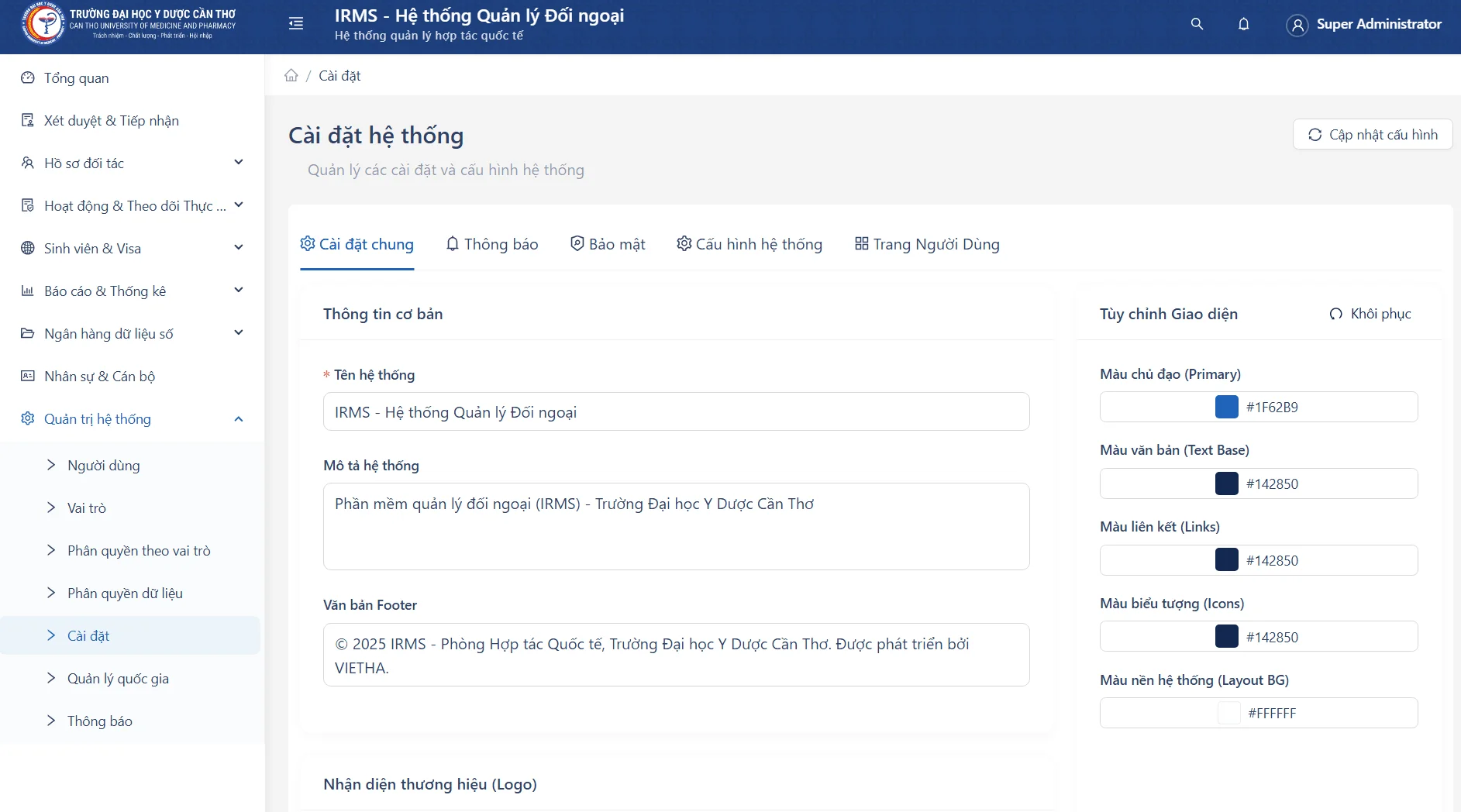
- Đổi Tên & Logo: Cho phép bạn dễ dàng tải lên Logo thương hiệu của trường. Lưu ý: Phần mềm sẽ tự động thu phóng cho vừa khung, khuyến khích ảnh dùng có độ sắc nét chuẩn.
- Màu sắc giao diện: Công cụ chọn màu linh động giúp Ban quản trị thay đổi tông màu phần mềm (màu thanh điều hướng, nút bấm, bảng biểu) sao cho đồng bộ với nhận diện thương hiệu của Nhà trường.
2. Quản lý Trang Người Dùng (Cổng Portal)
Module Trang Người Dùng (truy cập tại tab Trang Người Dùng trong mục Cài đặt) cho phép Ban Quản trị tinh chỉnh toàn diện nội dung hiển thị, thông tin giới thiệu, các chương trình trao đổi và đặc biệt là kiểm soát thời gian tiếp nhận hồ sơ trực tuyến của sinh viên.
Tại đây, hệ thống tích hợp công cụ Xem trước giao diện ở nửa bên phải màn hình, giúp Thầy/Cô quan sát ngay lập tức kết quả hiển thị trước khi bấm Lưu cài đặt.
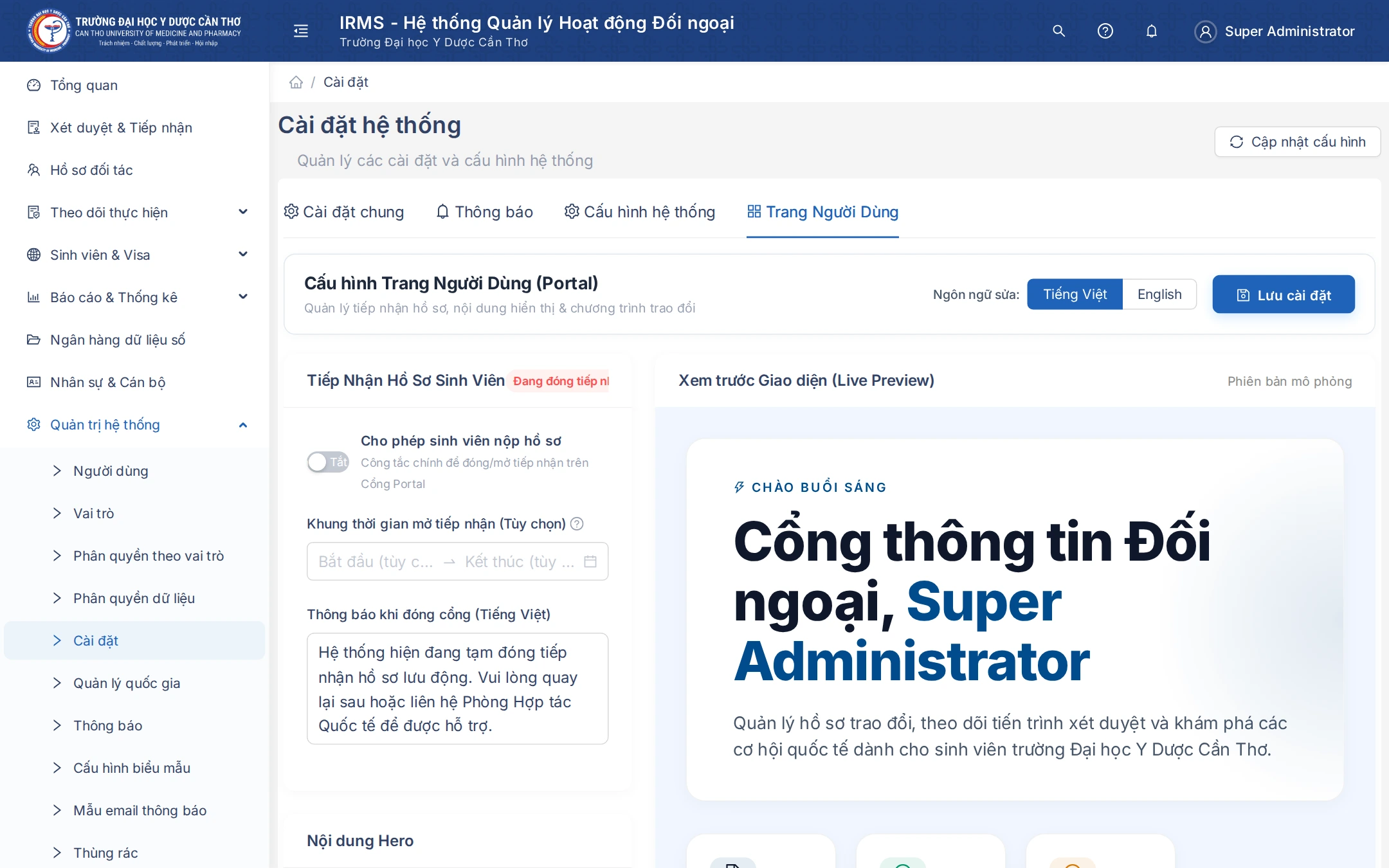
2.1 Cấu hình Tiếp Nhận Hồ Sơ Sinh Viên (Đóng / Mở Cổng Portal)
Đây là khu vực quan trọng nhất trên Cổng Portal, quyết định việc sinh viên quốc tế hoặc sinh viên nhà trường có thể nộp hồ sơ xin trao đổi / cấp Visa trực tuyến hay không.
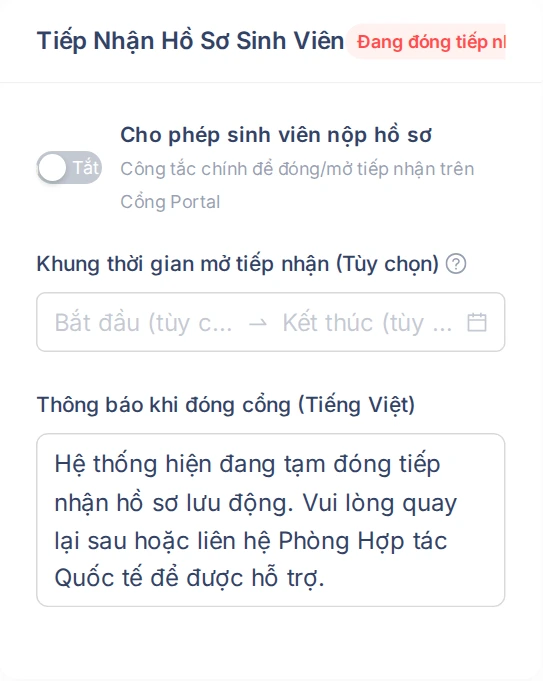
A. Các thiết lập chính trong khối Tiếp Nhận:
| Mục thiết lập | Ý nghĩa & Hướng dẫn sử dụng cho Thầy/Cô |
|---|---|
| Cho phép sinh viên nộp hồ sơ (Công tắc chính) | Công tắc tổng để Bật hoặc Tắt toàn bộ tính năng nộp hồ sơ trên Cổng Portal. Nếu gạt sang Tắt, mọi hoạt động tiếp nhận hồ sơ mới sẽ lập tức tạm dừng. |
| Khung thời gian mở tiếp nhận (Tùy chọn) | Cho phép Thầy/Cô đặt lịch Ngày & Giờ bắt đầu và Ngày & Giờ kết thúc đợt nộp hồ sơ. • Nếu điền thời gian: Hệ thống sẽ tự động mở/đóng đúng giờ mà không cần cán bộ phải canh giờ để tắt thủ công. • Nếu để trống: Cổng sẽ mở tiếp nhận liên tục miễn là công tắc chính đang Bật. |
| Thông báo khi đóng cổng (Song ngữ) | Lời nhắn thông báo lịch sự gửi tới sinh viên khi các em truy cập vào cổng ngoài thời gian tiếp nhận (Ví dụ: thông báo thời gian đợt tiếp nhận tiếp theo hoặc thông tin liên hệ Phòng Đối ngoại để được giải đáp). Hỗ trợ soạn thảo cả Tiếng Việt và Tiếng Anh. |
B. 4 Trạng thái trực quan của Cổng Tiếp Nhận:
Hệ thống sẽ tự động đối chiếu thời gian thực tế với cấu hình của Thầy/Cô để hiển thị nhãn trạng thái ngay góc trên của thẻ:
- 🟢 Đang mở tiếp nhận (Màu xanh lá): Công tắc đang Bật và nằm trong thời hạn cho phép. Sinh viên được tự do tạo và gửi hồ sơ.
- 🟡 Sắp mở tiếp nhận (Màu vàng cam): Công tắc đang Bật nhưng thời gian bắt đầu được hẹn ở một ngày/giờ trong tương lai.
- ⚪ Đã hết hạn nộp (Màu xám): Thời gian hiện tại đã vượt quá ngày/giờ kết thúc của đợt tiếp nhận.
- 🔴 Đang đóng tiếp nhận (Màu đỏ): Công tắc chính đang ở trạng thái Tắt.
- Khi chuẩn bị mở đợt tuyển mới: Thầy/Cô chỉ cần chọn khoảng ngày trong Khung thời gian mở tiếp nhận trước vài ngày. Cổng sẽ ở trạng thái Sắp mở tiếp nhận và tự động mở đúng 00:00 ngày đầu tiên.
- Khi kết thúc đợt nộp hồ sơ: Hệ thống tự động chuyển sang Đã hết hạn nộp. Sinh viên đã nộp từ trước vẫn có thể tra cứu và theo dõi tiến độ bình thường, nhưng không ai có thể tạo thêm hồ sơ mới.
2.2 Quản lý Nội dung Banner & Chương trình Trao đổi
Ngoài việc đóng/mở tiếp nhận, Thầy/Cô có thể dễ dàng:
- Nội dung lời chào đầu trang: Thay đổi tiêu đề chào mừng, lời dẫn giới thiệu các cơ hội học tập quốc tế tại Trường ĐH Y Dược Cần Thơ.
- Bật / Tắt các khối giao diện: Chủ động ẩn hoặc hiện khối Thống kê, khối Tin tức hoặc Bảng chương trình trao đổi tiêu biểu.
- Chuyển đổi ngôn ngữ soạn thảo: Nhấn nút Tiếng Việt hoặc Tiếng Anh ở góc trên để cập nhật thông điệp song ngữ tương ứng.
3. Cài đặt Máy chủ & Gửi Thư tự động
Chức năng này dùng để thiết lập kết nối máy chủ gửi thư nhằm giúp hệ thống có thể tự động gửi thông báo và email.
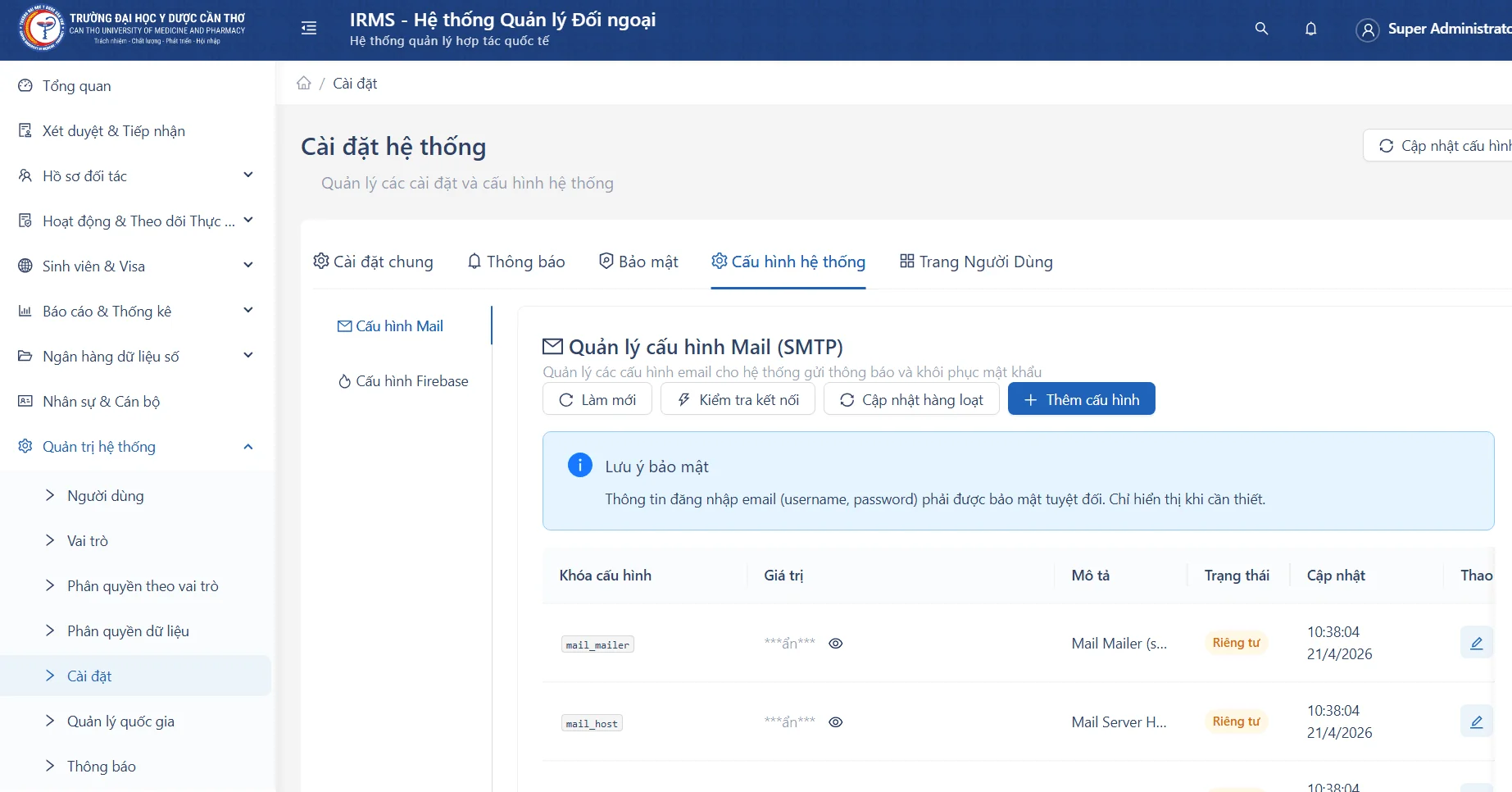
- Ban Quản trị khai báo chính xác thông số của máy chủ gửi thư để IRMS thực hiện việc gửi email tự động tới sinh viên và cán bộ.
Theo dõi Lịch sử gửi thông báo / gửi thư
Hệ thống cung cấp một màn hình giám sát, lưu lại toàn bộ lịch sử gửi thông báo và gửi thư tự động.
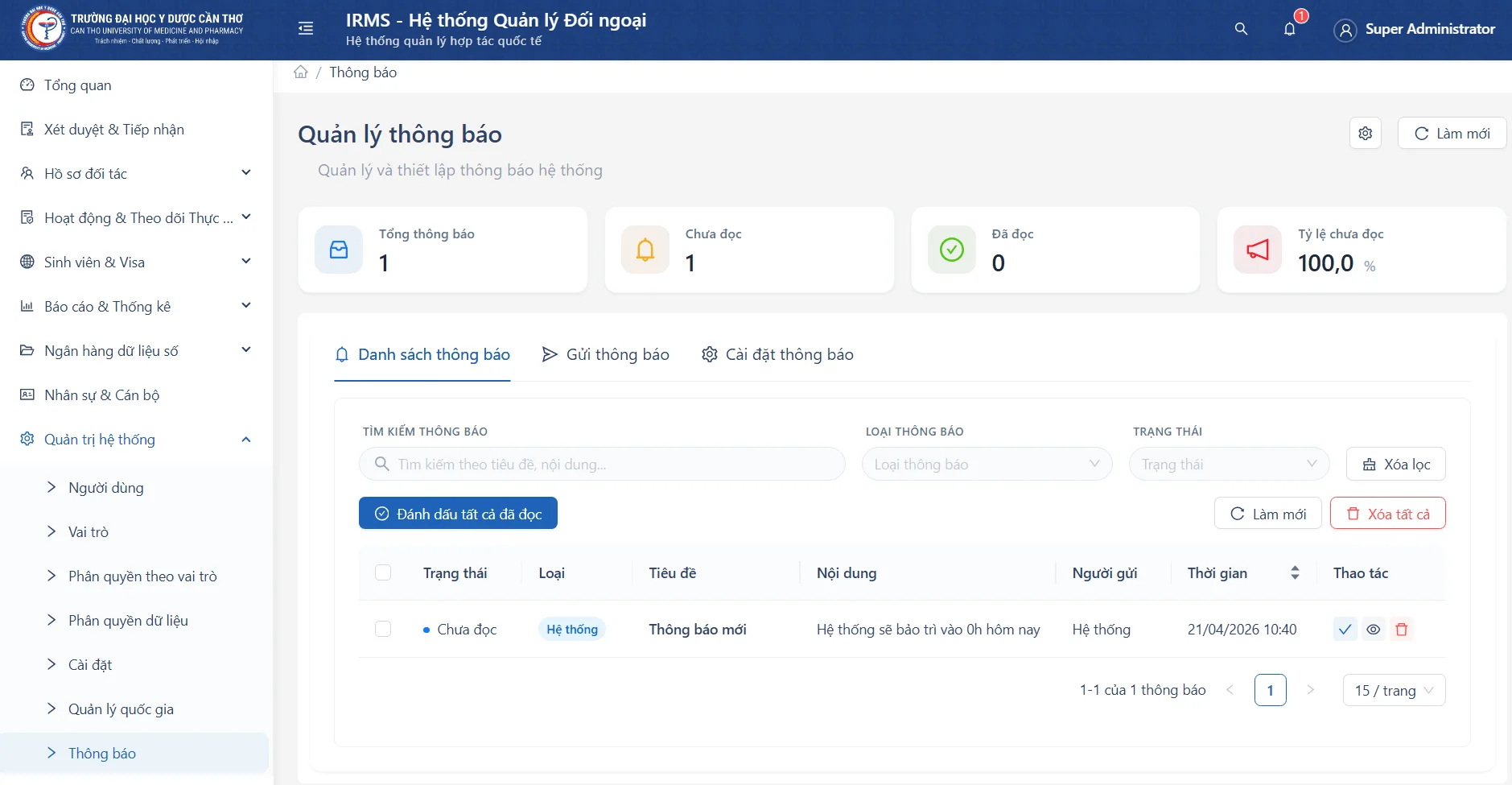
Dựa vào bảng theo dõi này, cán bộ có thể dễ dàng rà soát lịch sử: thư được yêu cầu gửi lúc mấy giờ, gửi qua hình thức nào (gửi qua email hay thông báo trên biểu tượng chuông) và người nhận đã mở đọc hay chưa.