Mẫu Email Thông Báo
Hệ thống IRMS trang bị tính năng Cấu hình Mẫu Email Thông báo, cho phép Quản trị viên và Cán bộ phụ trách chủ động quản lý, tùy chỉnh nội dung thư, cập nhật hướng dẫn nộp hồ sơ hoặc bổ sung thông tin liên lạc linh hoạt theo từng đợt tiếp nhận.
1. Phân hệ này giúp gì cho Thầy/Cô?
Trong công tác quản lý đối ngoại và tiếp nhận sinh viên quốc tế, mỗi đợt tuyển sinh hay tiếp nhận hồ sơ visa có thể có những thay đổi nhỏ về biểu mẫu, hạn nộp giấy tờ gốc hoặc đường link tra cứu dịch vụ công. Tính năng này mang lại các lợi ích thiết thực:
| Tình huống thực tế | Hệ thống hỗ trợ giải quyết |
|---|---|
| Cần đổi thời hạn nộp hộ chiếu gốc cho đợt sinh viên mùa thu 2026 | Mở mẫu email tương ứng, chỉnh sửa ngày hạn trong nội dung và bấm Lưu thay đổi là xong. |
| Muốn kiểm tra email gửi ra trông như thế nào trước khi gửi cho sinh viên | Dùng nút Xem trước thư gửi để nhìn trực tiếp email hoàn chỉnh, hoặc bấm Gửi thử về hòm thư cá nhân. |
| Lỡ tay sửa sai nội dung mẫu gốc của trường | Bấm Khôi phục mặc định để hoàn nguyên nguyên bản thư ban đầu bất kỳ lúc nào. |
2. Giao diện Danh sách Mẫu Email
Khi truy cập vào chức năng, màn hình hiển thị toàn bộ các mẫu thư được thiết kế sẵn theo từng nhóm nghiệp vụ:
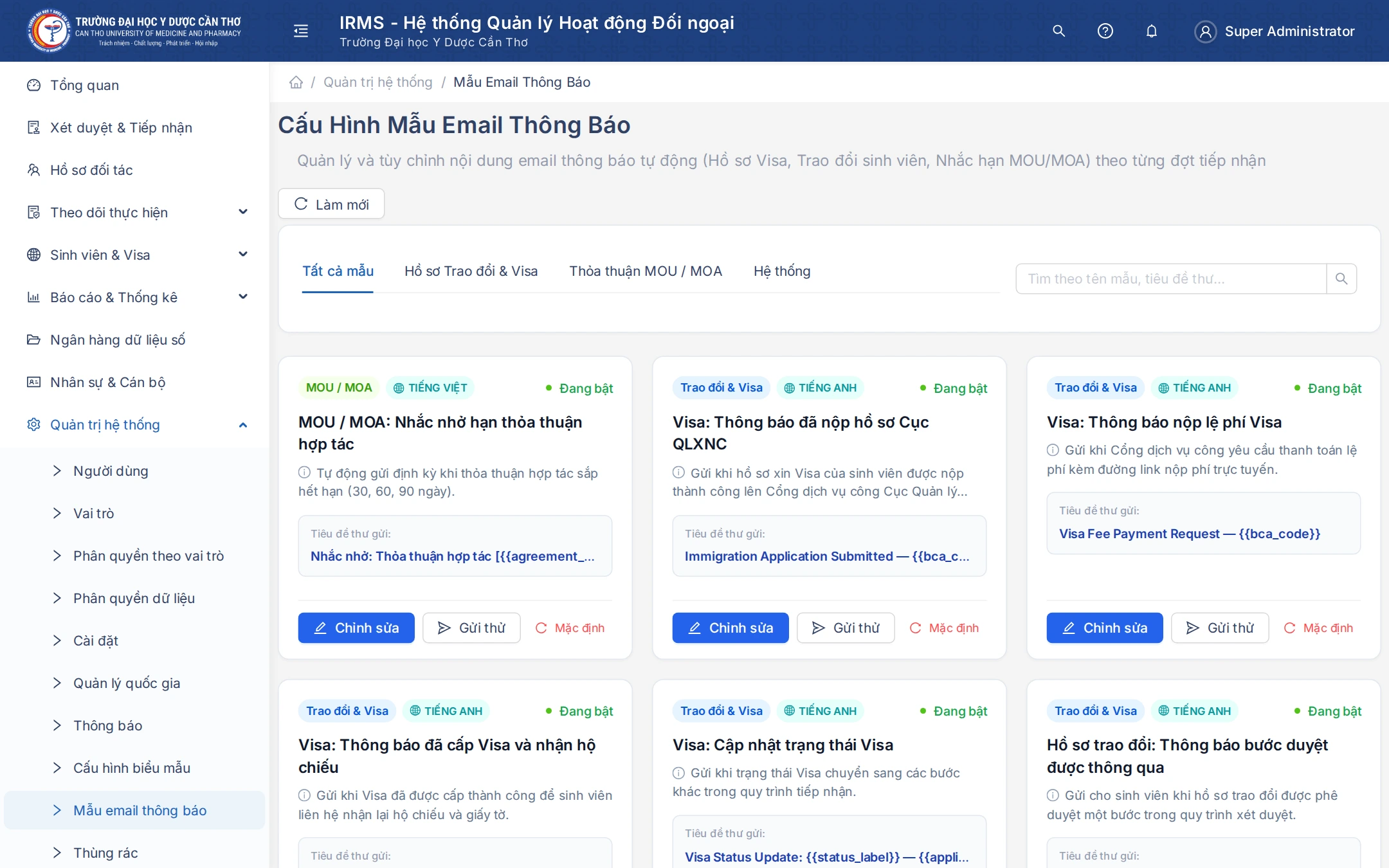
Các khu vực chính trên màn hình:
- Bộ lọc phân hệ:
- Tất cả mẫu: Xem toàn bộ thư trong hệ thống.
- Hồ sơ Trao đổi & Visa: Các mẫu gửi cho sinh viên quốc tế (Báo nộp hồ sơ xuất nhập cảnh, nộp lệ phí, thông báo kết quả duyệt hồ sơ).
- Thỏa thuận MOU / MOA: Mẫu thư gửi nhắc nhở các đơn vị khi biên bản ghi nhớ sắp hết hạn.
- Hệ thống: Các thông báo bảo trì, cấp phát tài khoản chung.
- Ô tìm kiếm nhanh: Gõ từ khóa tên mẫu hoặc tiêu đề thư để tìm ngay mẫu cần sửa.
- Thẻ mẫu thư: Mỗi thẻ hiển thị rõ:
- Tên mẫu & Mục đích gửi: Giải thích rõ email này tự động gửi khi nào.
- Ngôn ngữ: Nhãn
Tiếng ViệthoặcTiếng Anh(dành cho sinh viên quốc tế). - Trạng thái:
Đang bật(đang gửi tự động) hoặcTạm tắt(tạm dừng gửi). - Khung tiêu đề thư gửi: Tiêu đề thực tế người nhận sẽ thấy trong hộp thư đến.
3. Hướng dẫn Tùy chỉnh Nội dung Mẫu Email
Để chỉnh sửa một mẫu thư, Thầy/Cô bấm nút Chỉnh sửa trên thẻ tương ứng. Một bảng soạn thảo thông minh sẽ mở ra từ bên phải màn hình:
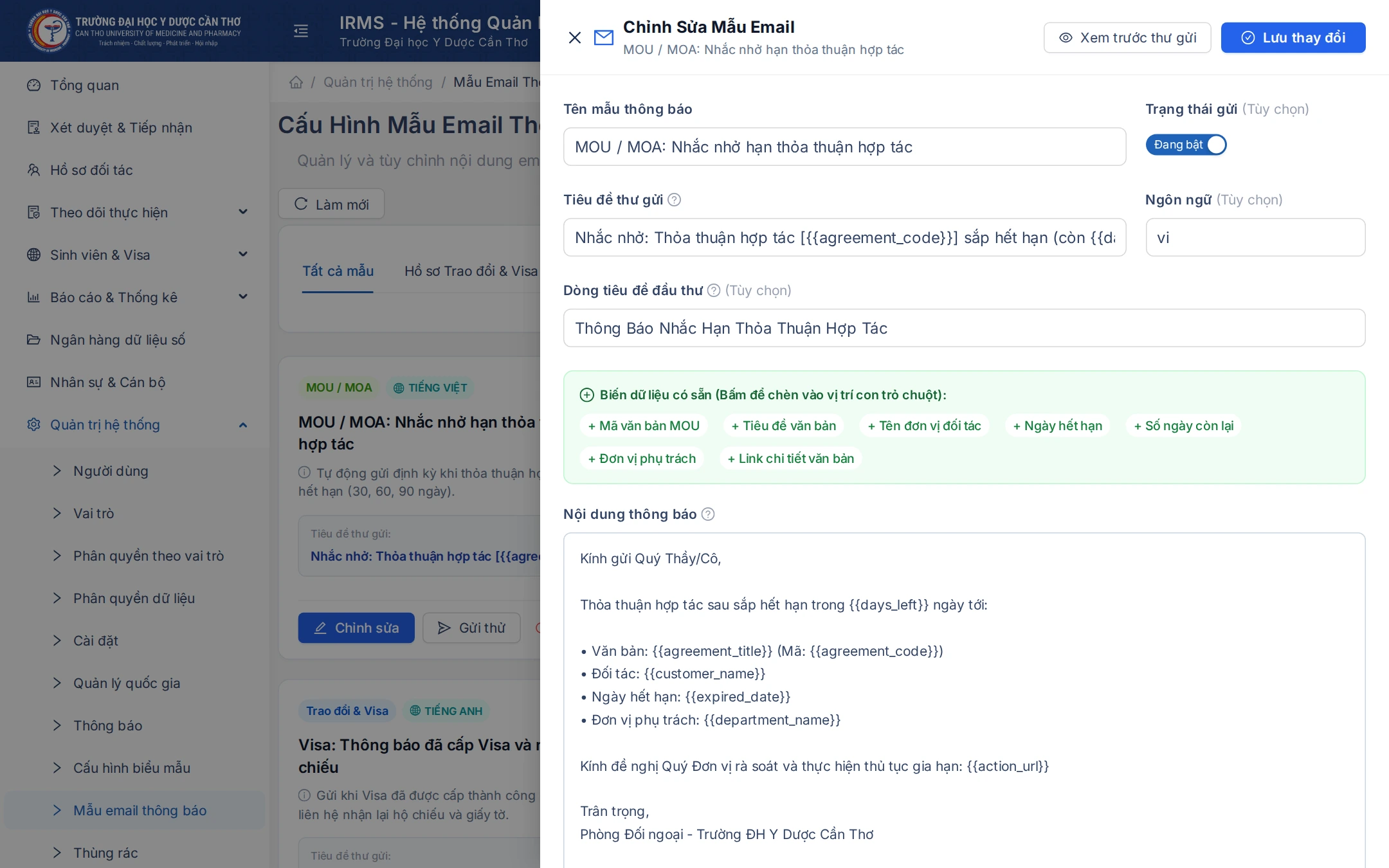
3.1 Giải thích các trường thiết lập
| Trường thông tin | Bắt buộc | Ý nghĩa & Hướng dẫn |
|---|---|---|
| Tên mẫu thông báo | ✅ Có | Tên gợi nhớ nội bộ để cán bộ dễ phân biệt (Ví dụ: Visa: Thông báo đã nộp hồ sơ Cục QLXNC). |
| Trạng thái gửi | ✅ Có | Nút gạt bật/tắt. Nếu gạt sang Tạm tắt, hệ thống sẽ không tự gửi email này khi phát sinh sự kiện. |
| Tiêu đề thư gửi | ✅ Có | Dòng tiêu đề hiển thị trong hộp thư đến của người nhận. Có thể chèn biến mã hồ sơ (Ví dụ: {{bca_code}}). |
| Dòng tiêu đề đầu thư | Không | Dòng chữ in hoa trang trọng nổi bật trên nền xanh ở đầu bức thư. |
| Nội dung thông báo | ✅ Có | Thân bức thư. Thầy/Cô tự do gõ lời chào, thời hạn, địa điểm nộp giấy tờ, người liên hệ. |
| Đường link nút hành động | Không | Đường dẫn mở ra khi người nhận click vào nút bấm lớn ở cuối thư (Ví dụ: Link tra cứu hoặc link thanh toán). |
3.2 Cách dùng "Biến dữ liệu có sẵn" (Biến thông minh)
Biến dữ liệu là các thẻ đại diện có dạng {{tên_biến}}. Khi hệ thống gửi thư thực tế cho một sinh viên cụ thể, phần mềm sẽ tự động thay thế thẻ đó bằng thông tin thật của sinh viên đó (ví dụ: {{recipient_name}} sẽ đổi thành "Nguyễn Văn A").
Thao tác chèn biến cực kỳ đơn giản:
- Đặt con trỏ chuột vào vị trí muốn chèn trong khung Nội dung thông báo (hoặc Tiêu đề).
- Nhìn lên ô màu xanh lá "Biến dữ liệu có sẵn" ở phía trên.
- Bấm chuột vào nút biến tương ứng (ví dụ:
+ Tên sinh viên,+ Hạn nộp hồ sơ). - Hệ thống sẽ tự động chèn đúng mã biến vào ngay vị trí con trỏ chuột của bạn.
Danh mục các biến phổ biến thường dùng:
| Tên biến hiển thị | Mã biến chèn vào | Kết quả thực tế khi gửi thư |
|---|---|---|
+ Tên sinh viên | {{recipient_name}} | Họ và tên đầy đủ của sinh viên nhận thư |
+ Mã hồ sơ QLXNC | {{bca_code}} | Mã số hồ sơ trên Cổng Dịch vụ công Cục Quản lý XNC |
+ Link tra cứu tiến độ | {{lookup_url}} | Đường dẫn trực tiếp để sinh viên tra cứu hồ sơ online |
+ Link thanh toán lệ phí | {{payment_url}} | Đường dẫn nộp lệ phí trực tuyến |
+ Hạn nộp hồ sơ | {{deadline}} | Hạn chót nộp giấy tờ bản cứng (Ví dụ: 17:00, 30/09/2026) |
+ Tên chương trình | {{program_name}} | Tên chương trình trao đổi sinh viên |
+ Mã văn bản MOU | {{agreement_code}} | Mã số thỏa thuận hợp tác (MOU/MOA) |
+ Đơn vị đối tác | {{customer_name}} | Tên trường đại học / viện đối tác |
+ Số ngày còn lại | {{days_left}} | Số ngày còn lại trước khi thỏa thuận hết hạn |
4. Xem Trước Giao Diện Thư Gửi
Trước khi lưu, Thầy/Cô nên bấm nút Xem trước thư gửi ở góc trên cùng của bảng soạn thảo.
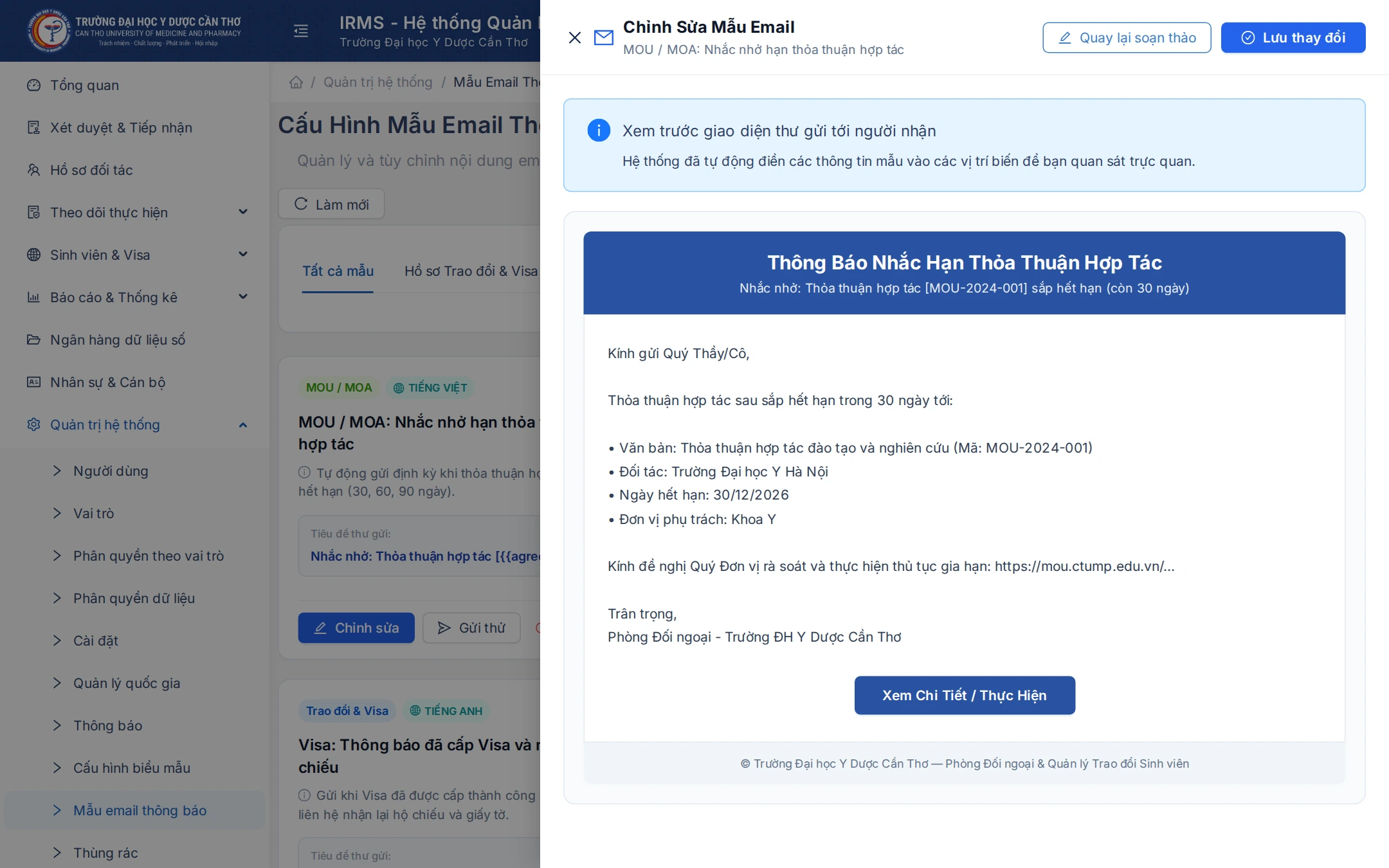
Hệ thống sẽ giả lập giao diện email hoàn chỉnh giống hệt khi hiển thị trên máy tính hay điện thoại của người nhận:
- Tự động thay thế tất cả các mã biến
{{...}}bằng dữ liệu mẫu minh họa sinh động. - Hiển thị đầy đủ Banner màu xanh thương hiệu Trường ĐH Y Dược Cần Thơ, nút bấm chuyển hướng và chân trang bản quyền.
- Nếu thấy câu chữ chưa vừa ý, bấm Quay lại soạn thảo để chỉnh sửa tiếp cho đến khi ưng ý.
5. Gửi Thử Nghiệm Về Hòm Thư Cá Nhân
Để kiểm tra độ tương thích thực tế trên phần mềm Outlook, Gmail hoặc điện thoại cá nhân:
- Tại danh sách bên ngoài, bấm nút Gửi thử trên thẻ mẫu email muốn kiểm tra.
- Cửa sổ Gửi Thử Nghiệm Email xuất hiện:
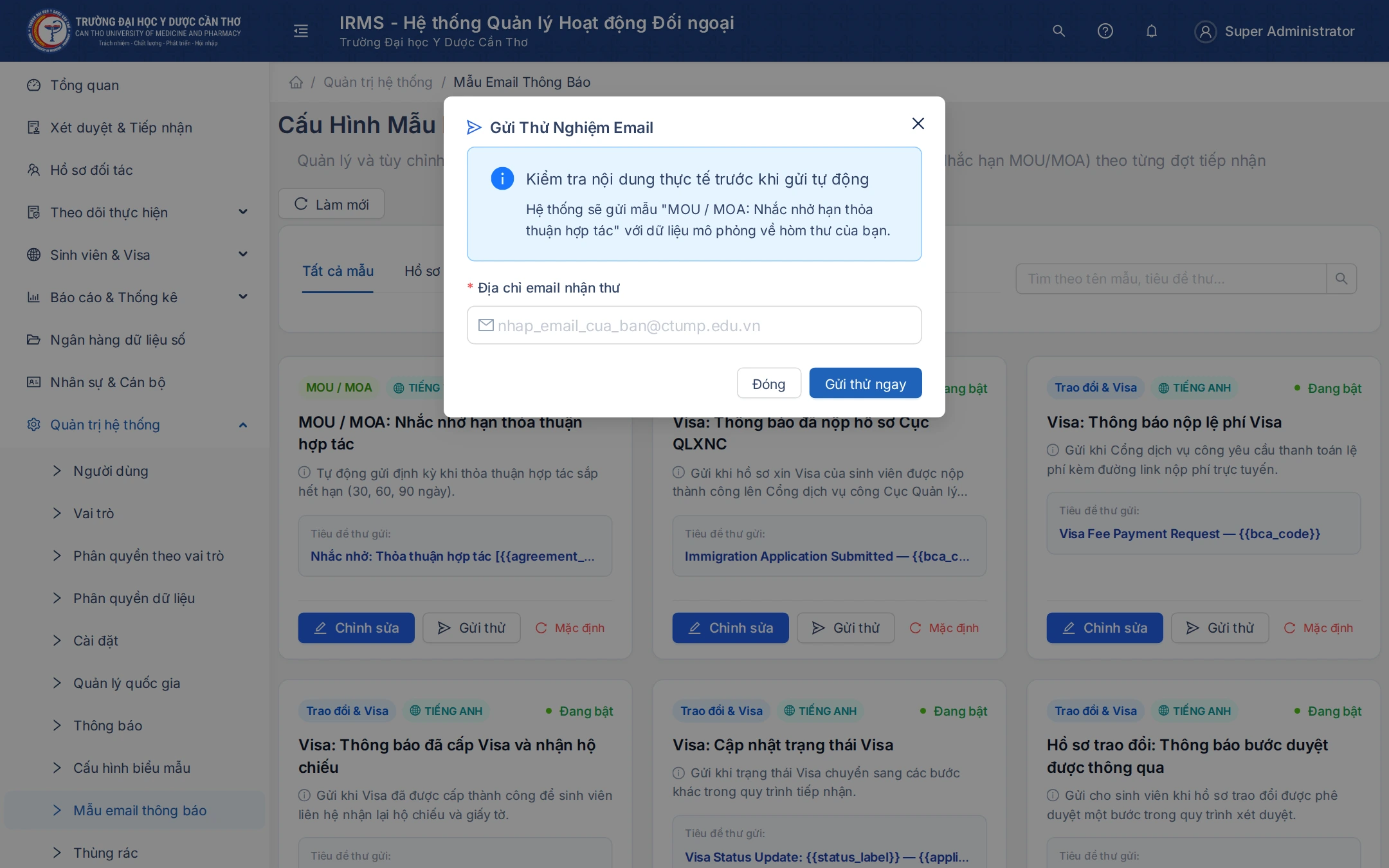
- Nhập địa chỉ email cá nhân của Thầy/Cô (ví dụ:
canbo@ctump.edu.vn). - Bấm Gửi thử ngay. Hệ thống sẽ đóng gói nội dung mẫu và gửi một bức thư thực tế vào hòm thư của bạn trong vòng vài giây.
Nếu hệ thống thông báo lỗi không gửi được, Thầy/Cô hãy kiểm tra lại kết nối mạng hoặc rà soát thông số tại mục Cài đặt Máy chủ Gửi Thư SMTP.
6. Khôi Phục Nội Dung Mặc Định Ban Đầu
Trong trường hợp Thầy/Cô đã chỉnh sửa nhiều lần nhưng muốn quay lại nguyên bản mẫu thư chuẩn ban đầu của Nhà trường:
- Bấm vào nút Mặc định (màu đỏ) ở góc phải dưới của thẻ mẫu thư.
- Chọn Khôi phục khi bảng xác nhận hiện ra.
- Hệ thống sẽ ngay lập tức khôi phục lại toàn bộ Tiêu đề, Dòng giới thiệu và Nội dung chuẩn theo quy định ban đầu.