Tab "Quản lý Quy trình"
Đường dẫn:
/admin/approval/workflows→ Tab Quản lý quy trình
Tab này dành riêng cho quản trị viên để tạo, chỉnh sửa và quản lý các quy trình phê duyệt. Mỗi quy trình định nghĩa ai là người phê duyệt, theo thứ tự nào, và các hành động khi được duyệt hoặc bị từ chối.
Giao diện danh sách
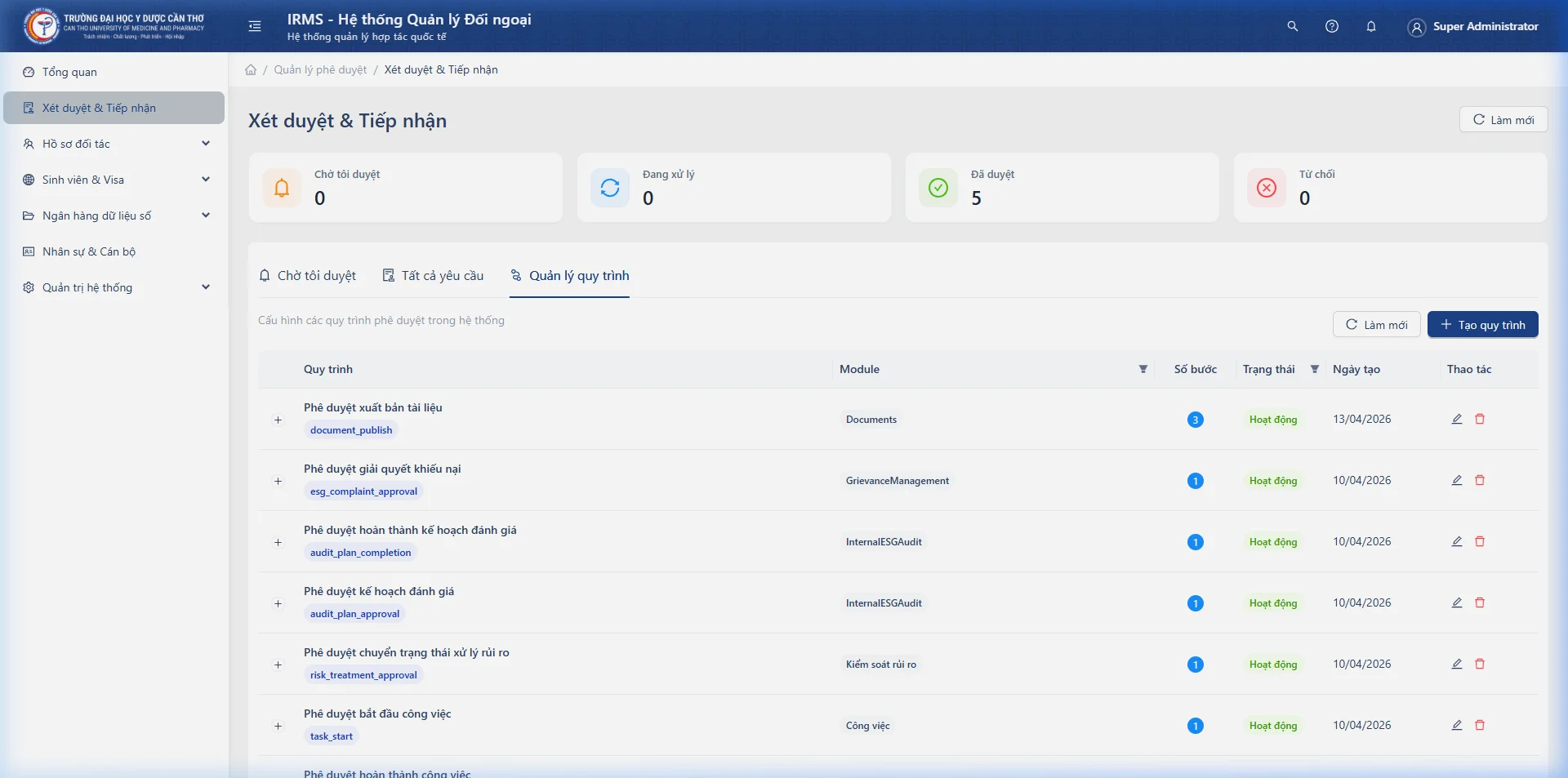
Thông tin hiển thị trong bảng
| Cột | Ý nghĩa |
|---|---|
| Quy trình | Tên hiển thị và mã định danh của quy trình |
| Module | Phân hệ áp dụng (Tài liệu, Dự án, Đoàn vào...) |
| Số bước | Tổng số bước phê duyệt trong quy trình |
| Trạng thái | Xanh = Hoạt động / Xám = Tắt |
| Ngày tạo | Ngày tạo quy trình |
| Thao tác | Nút chỉnh sửa ✏️ và xóa 🗑️ |
Xem chi tiết bước
Nhấn vào biểu tượng mũi tên ▶ ở đầu mỗi dòng để xem nhanh chi tiết các bước trong quy trình mà không cần mở cửa sổ mới:
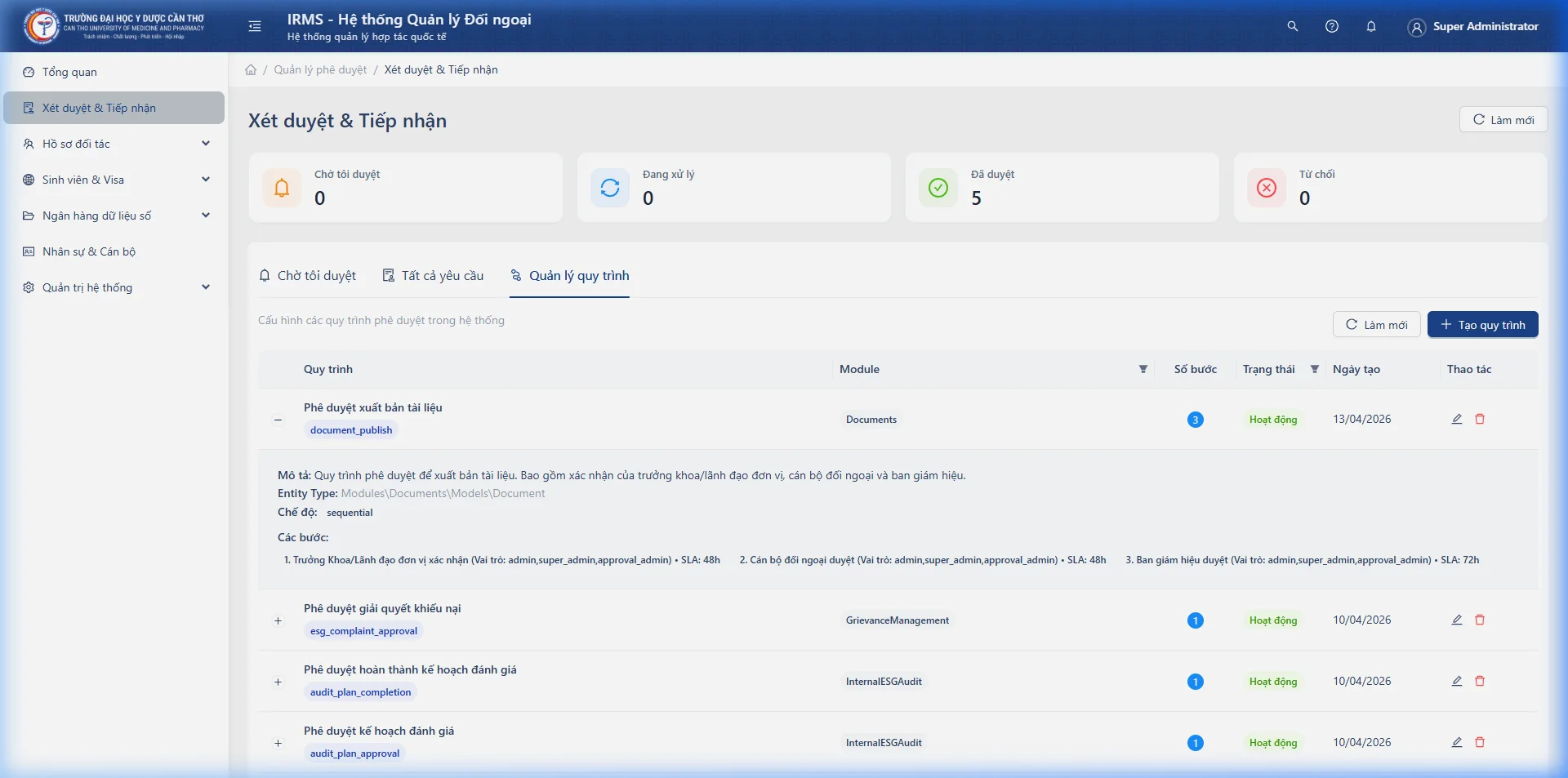
Thông tin hiển thị khi mở rộng:
- Mô tả: Giải thích mục đích của quy trình.
- Loại đối tượng: Loại dữ liệu áp dụng (Tài liệu, Dự án, Đoàn vào...).
- Chế độ duyệt: Duyệt tuần tự hoặc duyệt đồng thời.
- Các bước: Danh sách chi tiết từng bước kèm theo người duyệt tương ứng.
Tạo quy trình mới
Nhấn nút + Tạo quy trình ở góc trên cùng bên phải.
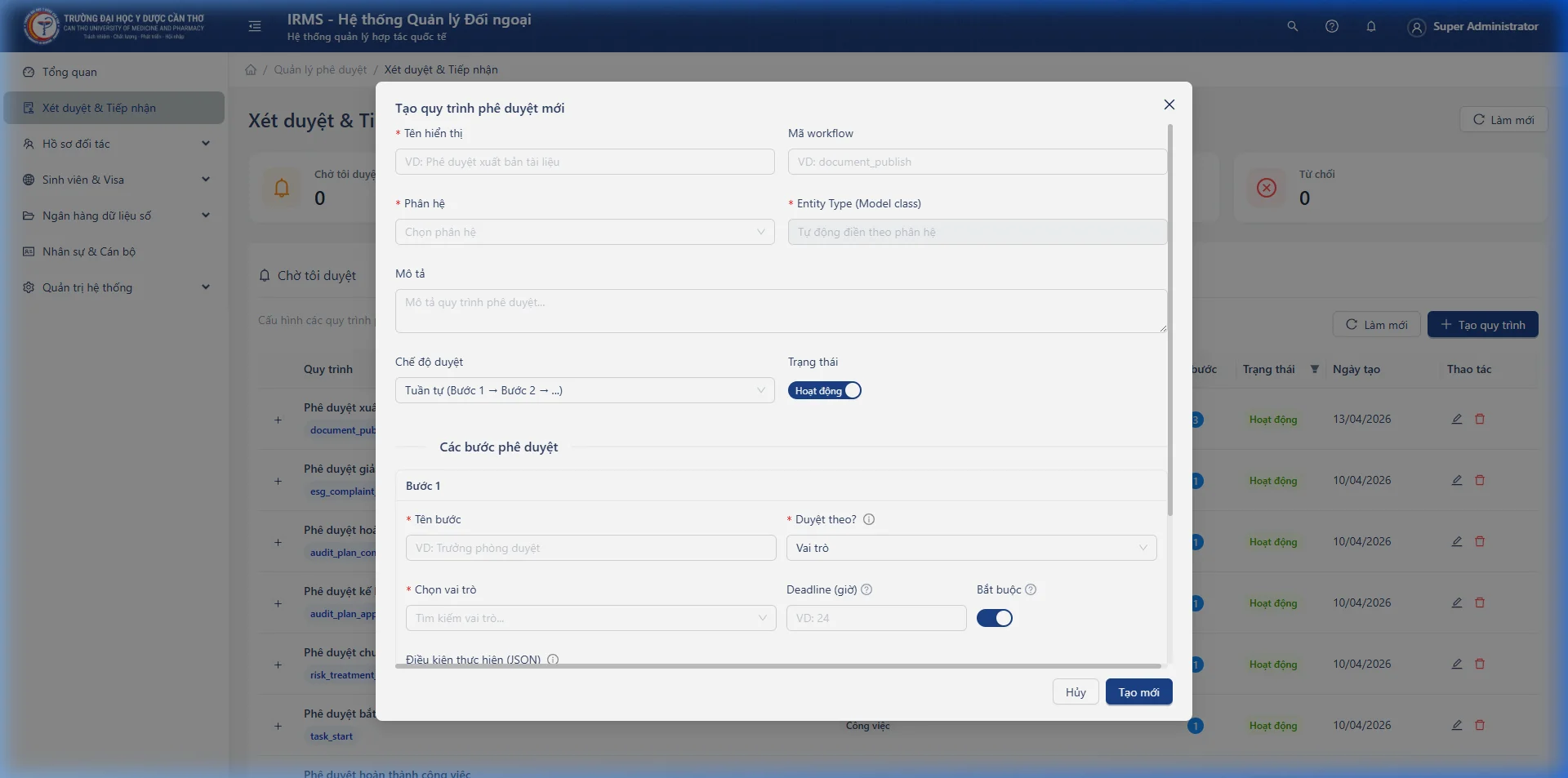
Thông tin cơ bản
| Trường | Bắt buộc | Mô tả |
|---|---|---|
| Tên hiển thị | ✅ Có | Tên người dùng nhìn thấy khi chọn quy trình (Ví dụ: "Phê duyệt kế hoạch Đoàn ra"). |
| Mã quy trình | Không (tự điền) | Mã định danh duy nhất của quy trình. Không thể thay đổi sau khi tạo. |
| Phân hệ | ✅ Có | Phân hệ áp dụng quy trình (Tài liệu, Dự án, Sinh viên...). |
| Loại đối tượng | ✅ Tự động | Tự động điền theo Phân hệ đã chọn, không cần nhập tay. |
| Mô tả | Không | Giải thích ngắn gọn về mục đích của quy trình. |
| Chế độ duyệt | Không | Tuần tự: Duyệt lần lượt theo thứ tự từng bước (mặc định) / Đồng thời: Tất cả các bước phê duyệt diễn ra cùng lúc. |
| Trạng thái | Không | Bật hoặc tắt quy trình. Quy trình bị tắt sẽ không xuất hiện khi tạo yêu cầu phê duyệt mới. |
Sau khi tạo, Mã quy trình sẽ bị khóa chỉnh sửa vì các hồ sơ đã và đang phê duyệt cần tham chiếu đến mã này. Vui lòng đặt mã rõ ràng ngay từ đầu.
Cấu hình các bước phê duyệt
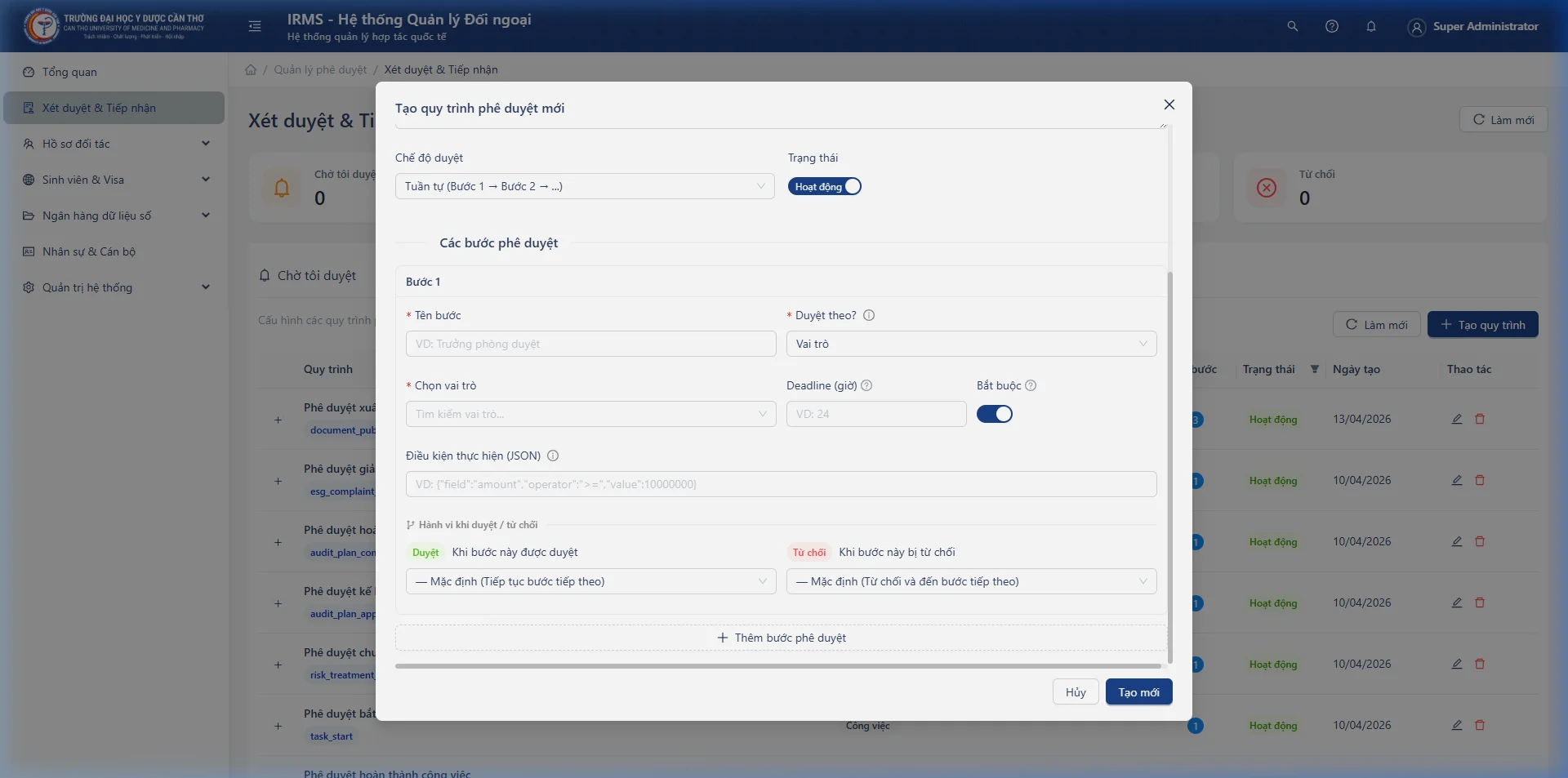
Mỗi quy trình sẽ bao gồm một hoặc nhiều bước. Nhấn nút "Thêm bước phê duyệt" để tạo thêm bước mới.
Thông tin của từng bước
| Trường | Bắt buộc | Mô tả |
|---|---|---|
| Tên bước | ✅ Có | Tên mô tả nhiệm vụ của bước (Ví dụ: "Trưởng phòng duyệt", "Ban Giám đốc ký duyệt"). |
| Duyệt theo? | ✅ Có | Cách thức xác định người phê duyệt (xem bảng bên dưới). |
| Giá trị người duyệt | ✅ Có | Giá trị cụ thể tương ứng với loại duyệt đã chọn. |
| Hạn xử lý (giờ) | Không | Thời gian tối đa (giờ) để hoàn thành phê duyệt ở bước này. |
| Bắt buộc | Không | Bật = Bắt buộc phải qua bước này / Tắt = Có thể bỏ qua nếu điều kiện không thỏa mãn. |
| Điều kiện thực hiện nâng cao | Không | Thiết lập các quy tắc để bước này có hiệu lực. |
Các loại "Duyệt theo"
| Loại | Ý nghĩa | Ví dụ giá trị |
|---|---|---|
| Người dùng cụ thể | Chỉ định chính xác một hoặc nhiều người phê duyệt | Tìm và chọn tài khoản từ danh sách |
| Vai trò | Bất kỳ ai có vai trò được chọn đều có thể duyệt | Chọn vai trò tương ứng trong danh sách |
| Quyền hạn | Người có quyền hạn được chọn mới có thể duyệt | Chọn quyền hạn tương ứng trong danh sách |
| Quan hệ với người tạo | Tự động lấy cấp trên của người gửi yêu cầu | Quản lý trực tiếp hoặc Trưởng bộ phận |
| Thuộc tính đối tượng | Lấy người duyệt từ thông tin của đối tượng | Người quản lý được gán hoặc Người tạo |
Thay vì chỉ định một người dùng cụ thể, hãy sử dụng Vai trò để bất kỳ cán bộ nào đảm nhận vai trò đó đều có thể phê duyệt. Điều này giúp quy trình xử lý không bị tắc nghẽn khi có sự thay đổi nhân sự.
Hành vi khi duyệt hoặc từ chối
Mỗi bước có thể cấu hình thêm các hành vi xử lý khi được duyệt hoặc bị từ chối:
Khi bước được Duyệt (✅):
- Mặc định: Tiếp tục chuyển sang bước tiếp theo.
- Bỏ qua tất cả → Phê duyệt hoàn tất: Hoàn tất quy trình phê duyệt ngay lập tức, bỏ qua mọi bước còn lại.
- Bỏ qua 1 bước tiếp theo: Bỏ qua bước kế tiếp, chuyển thẳng sang bước tiếp sau đó.
- Nhảy đến bước chỉ định: Chuyển quy trình trực tiếp đến một bước cụ thể được chọn trong danh sách.
- Gửi thông báo + Tiếp tục: Gửi email thông báo và tiếp tục chuyển bước bình thường.
Khi bước bị Từ chối (❌):
- Mặc định: Từ chối toàn bộ hồ sơ ngay lập tức.
- Từ chối ngay toàn bộ: Kết thúc quy trình và chuyển hồ sơ sang trạng thái Từ chối.
- Quay lại bước đầu tiên: Thiết lập lại toàn bộ quy trình phê duyệt từ bước 1.
- Quay lại bước trước: Quay về bước liền trước đó.
- Nhảy đến bước chỉ định: Quay về hoặc chuyển đến bước được chọn cụ thể.
- Gửi thông báo + Từ chối: Gửi thông báo từ chối cho người liên quan.
Tính năng này giúp thiết lập các quy tắc duyệt tự động dựa trên thông số cụ thể của hồ sơ.
- Ví dụ: Thiết lập điều kiện theo số tiền để bước duyệt này chỉ áp dụng khi giá trị hồ sơ đạt từ 10 triệu đồng trở lên. Nếu thấp hơn 10 triệu đồng, bước này sẽ được tự động bỏ qua để chuyển sang bước kế tiếp.
Di chuyển và xóa bước
- Sử dụng nút ↑ / ↓ (mũi tên) để thay đổi thứ tự thực hiện các bước.
- Nhấn biểu tượng 🗑️ để xóa bước khỏi quy trình (yêu cầu xác nhận trước khi xóa).
Không nên xóa hoặc di chuyển các bước khi đang có các hồ sơ phê duyệt đang hoạt động sử dụng quy trình đó để tránh gây lỗi xử lý dữ liệu.
Chỉnh sửa quy trình
Nhấn biểu tượng ✏️ trên dòng quy trình cần chỉnh sửa. Biểu mẫu chỉnh sửa sẽ hiển thị đầy đủ thông tin cũ để bạn điều chỉnh.
Lưu ý khi chỉnh sửa:
- Mã quy trình bị khóa cố định, không thể thay đổi.
- Các thay đổi chỉ có hiệu lực với các hồ sơ mới tạo sau khi lưu chỉnh sửa.
- Các hồ sơ đang trong quá trình phê duyệt dở dang vẫn sẽ áp dụng quy trình cũ.
Xóa quy trình
Nhấn biểu tượng 🗑️ trên dòng tương ứng và xác nhận đồng ý xóa.
Hệ thống sẽ từ chối xóa quy trình nếu đang có bất kỳ hồ sơ nào sử dụng quy trình đó (dù đã hoàn tất hay đang xử lý). Trong trường hợp không dùng nữa, bạn hãy chọn Tắt quy trình thay vì xóa.